
Dlaczego publiczne Wi‑Fi jest wygodne, ale ryzykowne
Jak korzystamy z publicznych hotspotów na co dzień
Publiczne sieci Wi‑Fi stały się oczywistym elementem podróży, pracy zdalnej i zwykłego dnia w mieście. Laptop w kawiarni, smartfon na dworcu, tablet w hotelu – niemal wszędzie gdzie jest zasięg, pojawia się także otwarta lub półotwarta sieć bezprzewodowa. Użytkownicy łączą się, aby wysłać kilka służbowych maili, przesłać prezentację, uzupełnić CRM, sprawdzić rozkład jazdy, a czasem po prostu obejrzeć film lub posłuchać muzyki.
Publiczne Wi‑Fi szczególnie kusi w podróży: pozwala oszczędzić transfer komórkowy w roamingu, przyspieszyć pobieranie większych plików, przeprowadzić wideokonferencję z hotelu czy lotniska. Do tego dochodzi wygoda pracy z laptopa – większy ekran i pełna klawiatura sprzyjają temu, żeby wykonać „poważniejsze” zadania niż na telefonie. W efekcie w takich sieciach nie kończy się na sprawdzeniu prognozy pogody, lecz często pojawiają się dostęp do poczty firmowej, dokumentów w chmurze, narzędzi księgowych czy systemów raportowych.
Wygoda ma jednak swoją cenę. W przeciwieństwie do domowego routera czy firmowej sieci, publiczny hotspot jest kontrolowany przez kogoś innego. Użytkownik ma ograniczony wpływ na to, jak jest skonfigurowany, kto jeszcze do niego podłączony i czy po drodze nie dzieje się coś, czego nie widać gołym okiem. To właśnie ta asymetria – cudza infrastruktura kontra nasze dane – tworzy większość ryzyk.
Różnice między domową siecią a hotspotem w kawiarni
Domowa sieć Wi‑Fi co do zasady jest środowiskiem półprywatnym: właściciel routera zna hasło, sam decyduje, komu je przekazuje, kontroluje też podłączone urządzenia. Zabezpieczenie hasłem (WPA2/WPA3) sprawia, że osoba siedząca pod blokiem nie podepnie się bez znajomości klucza. Do tego dochodzi zwykle jeden prosty fakt: liczba użytkowników i urządzeń jest ograniczona, a większość z nich wzajemnie sobie ufa.
W kawiarni, hotelu czy na lotnisku sytuacja jest odwrotna. Sieć jest współdzielona przez dziesiątki lub setki osób, z których znaczna część jest całkowicie anonimowa. Część z nich może mieć umiejętności techniczne, pozwalające analizować ruch sieciowy innych użytkowników, uruchamiać fałszywe punkty dostępowe albo testować podatności w przeglądarkach czy systemach operacyjnych. Do tego dochodzi większa liczba urządzeń – od smartfonów po różne „inteligentne” gadżety – co dodatkowo komplikuje sytuację.
Inna jest też filozofia zarządzania. W domu liczy się stabilność i prywatność, w hotelu czy kawiarni – łatwość dostępu i minimalny nakład pracy obsługi. Dopóki goście mają Internet, nikt raczej nie analizuje, czy ktoś w sieci nie skanuje portów innych użytkowników. W praktyce oznacza to, że bezpieczne Wi‑Fi w podróży wymaga od użytkownika więcej świadomych decyzji niż korzystanie z domowego routera.
Rodzaje publicznych sieci i ich podstawowe ryzyka
Publiczne Wi‑Fi można w uproszczeniu podzielić na trzy główne kategorie, z którymi użytkownik styka się najczęściej:
- sieci całkowicie otwarte – bez hasła, widoczne w telefonie od razu po włączeniu Wi‑Fi, dostęp „na kliknięcie”;
- sieci z hasłem – pojawia się komunikat o konieczności podania klucza sieciowego, zwykle wydawanego gościom (hotel, kawiarnia, biuro coworkingowe);
- sieci z tzw. captive portal – nazwa sieci jest widoczna, po połączeniu pojawia się strona logowania lub akceptacji regulaminu (np. lotniska, galerie handlowe, część hoteli).
Sieci całkowicie otwarte są najbardziej wygodne i jednocześnie najbardziej problematyczne. Ruch między urządzeniem a punktem dostępowym jest nieszyfrowany na poziomie Wi‑Fi, co otwiera drogę do podsłuchiwania przez każdego, kto znajduje się w zasięgu i ma odpowiednie narzędzia. Sieci z hasłem zwykle korzystają z szyfrowania WPA2/WPA3, co znacząco utrudnia prosty podsłuch radiowy, choć dalej nie rozwiązuje wszystkich kwestii bezpieczeństwa.
Sieci z captive portal bywają mylące. Użytkownik odnosi wrażenie, że skoro musi się zalogować, sytuacja jest w pełni bezpieczna. Tymczasem strona logowania to tylko warstwa „organizacyjna” – samo połączenie w warstwie radiowej może być równie otwarte jak w innych hotspotach. Kluczowe pozostaje, jak skonfigurowany jest punkt dostępowy, jakie szyfrowanie jest włączone i jak provider sieci traktuje izolację użytkowników.
Krótki przykład z lotniska – co może pójść nie tak
Wyobraźmy sobie użytkownika pracującego nad firmową prezentacją na zatłoczonym lotnisku. Łączy się z siecią „Airport_Free_WiFi”, aby pobrać aktualne pliki z firmowego dysku w chmurze i wysłać je przełożonemu. W międzyczasie otwiera także pocztę prywatną, loguje się do systemu rezerwacji lotu, a na koniec sięga do bankowości elektronicznej, by opłacić hotel.
Jeżeli jest to sieć całkowicie otwarta, siedzący kilka rzędów dalej użytkownik z odpowiednim oprogramowaniem może analizować nagłówki niezaszyfrowanych połączeń, metadane ruchu i próbować przechwycić ciasteczka sesyjne. Jeśli ktoś skonfigurował fałszywy hotspot o bardzo podobnej nazwie, pierwsza ofiara może połączyć się z nim automatycznie, bo laptop „pamięta” tę sieć z poprzedniej podróży. Taki atak, znany jako fałszywe hotspoty i ataki MITM, umożliwia nie tylko podsłuch, ale również aktywne modyfikowanie ruchu.
W efekcie niewinna praca nad prezentacją w przestrzeni publicznej może przerodzić się w incydent, w którym wyciekną fragmenty dokumentów firmowych, dane logowania do portali lub – w skrajnym wariancie – dojdzie do przejęcia sesji w bankowości online. Odpowiednio przygotowany zestaw zasad i nawyków znacząco ogranicza takie scenariusze bez rezygnowania z wygody.
Jak działają publiczne sieci Wi‑Fi – minimum techniczne dla użytkownika
Router, punkt dostępowy i szyfrowanie sygnału w praktyce
Żeby podejmować sensowne decyzje, wystarczy podstawowa orientacja w tym, jak działa sieć Wi‑Fi. W uproszczeniu:
- router – urządzenie łączące sieć lokalną (Twoje urządzenia) z Internetem; często zawiera w sobie także punkt dostępowy Wi‑Fi;
- punkt dostępowy (access point) – część odpowiedzialna za komunikację bezprzewodową (radio); może być wbudowana w router lub osobna;
- szyfrowanie Wi‑Fi – mechanizm zabezpieczający transmisję między Twoim urządzeniem a access pointem (WEP, WPA, WPA2, WPA3).
Historyczne WEP jest obecnie uznawane za niebezpieczne i nie powinno być używane. Standardem stał się WPA2, a w nowszych instalacjach – WPA3. Dla użytkownika praktyczna różnica sprowadza się do tego, że sieć z włączonym WPA2/WPA3 i niebanalnym hasłem jest znacznie bezpieczniejsza niż całkowicie otwarta. Nawet jeśli hasło jest „publicznie dostępne” (np. na rachunku w kawiarni), szyfruje ono ruch między poszczególnymi urządzeniami a punktem dostępowym.
Nie rozwiązuje to jednak wszystkich zagrożeń. Szyfrowanie na poziomie Wi‑Fi chroni przed prostym podsłuchem radiowym, ale nie przed tym, co dzieje się dalej – w samym routerze, sieci operatora czy po stronie odwiedzanej strony. Dlatego obok szyfrowania Wi‑Fi tak istotne jest szyfrowanie end‑to‑end, czyli HTTPS, oraz – w wielu scenariuszach – korzystanie z VPN w sieciach publicznych.
Hasło do sieci a faktyczne szyfrowanie ruchu
Użytkownicy często traktują hasło do Wi‑Fi jako wyznacznik bezpieczeństwa: „jest hasło, więc jest bezpiecznie”. W praktyce hasło pełni dwie funkcje:
- kontroluje, kto może dołączyć do sieci (element organizacyjny),
- inicjuje szyfrowanie ruchu między urządzeniem a access pointem (element techniczny).
Jeśli hasłem jest prosty ciąg typu „12345678”, istnieje ryzyko, że ktoś je odgadnie lub pozyska innymi metodami. Natomiast sam fakt, że hasło jest „takie samo dla wszystkich gości”, nie przekreśla sensu szyfrowania – każdy użytkownik ma generowany indywidualny klucz sesyjny. To odróżnia sieci WPA2/WPA3 od dawnego WEP, w którym wszyscy de facto dzielili jeden klucz.
Osobną kategorią są sieci, w których nie ma hasła na poziomie Wi‑Fi, ale pojawia się strona logowania. Z punktu widzenia szyfrowania sygnału radiowego sytuacja jest taka sama jak w sieci całkowicie otwartej. Zabezpieczenie polega tylko na logice routera: „pozwól na ruch do Internetu dopiero po akceptacji regulaminu lub zalogowaniu”. O kwestii, czy formularz logowania jest szyfrowany (HTTPS), decyduje konfiguracja strony, a nie samo Wi‑Fi.
SSID, kanał radiowy i „tłok w eterze”
SSID to po prostu nazwa sieci, którą widzisz na liście dostępnych połączeń. Może się nazywać „Hotel_WiFi”, „Kawiarnia_free”, „Dom_Jan” albo dowolnie inaczej. To, że dana nazwa wygląda profesjonalnie lub „poważnie”, nie gwarantuje żadnego poziomu bezpieczeństwa. Każdy może utworzyć sieć o nazwie „Airport_FREE_WiFi_official” i liczyć, że użytkownicy połączą się z nią odruchowo.
Po więcej kontekstu i dodatkowych materiałów możesz zerknąć na praktyczne wskazówki: informatyka.
Poza nazwą sieć działa także na określonym kanale radiowym. W uproszczeniu jest to numer pasma, w którym odbywa się transmisja. Jeżeli w jednym miejscu działa wiele sieci na tym samym kanale, dochodzi do zakłóceń, spadków prędkości, zrywania połączeń. Z punktu widzenia bezpieczeństwa ważniejsze jest jednak to, że w gęstym środowisku miejskim i tak jesteś otoczony wieloma sieciami, a Twoje urządzenie często próbuje przełączać się między nimi, szukając najlepszego sygnału.
Właśnie ten mechanizm autoprzełączania bywa wykorzystywany w atakach. Urządzenie zapamiętuje nazwę znanej sieci (np. „Home_WiFi” lub „Hotel_XYZ”), a potem w innym miejscu „pyta w eterze”, czy taka sieć gdzieś jest. Fałszywy punkt dostępowy może odpowiedzieć „tak, jestem tą siecią” i w ten sposób przechwycić ruch. Ograniczanie automatycznego łączenia się z publicznymi sieciami jest ważnym elementem higieny cyfrowej.
Co widać w powietrzu, a co chroni HTTPS i VPN
Nawet w sieci z szyfrowaniem WPA2/WPA3 część informacji o ruchu jest widoczna dla infrastruktury sieciowej (router, operator), a w otwartych hotspotach – także potencjalnie dla innych użytkowników. Chodzi głównie o:
- adresy IP serwerów, z którymi się łączysz,
- czas i ilość przesyłanych danych,
- niektóre metadane protokołów (np. DNS, o ile nie korzystasz z szyfrowanego DNS‑over‑HTTPS lub DNS‑over‑TLS).
Jeśli odwiedzana strona nie korzysta z HTTPS, treść żądania – w tym dane logowania – może być odczytana i modyfikowana w trakcie transmisji. Szyfrowanie HTTPS wprowadza tunel między przeglądarką a serwerem, co uniemożliwia proste podglądanie zawartości. Wciąż jednak widoczne są metadane, np. do jakiej domeny się łączysz (SNI, chyba że używany jest ESNI/ECH).
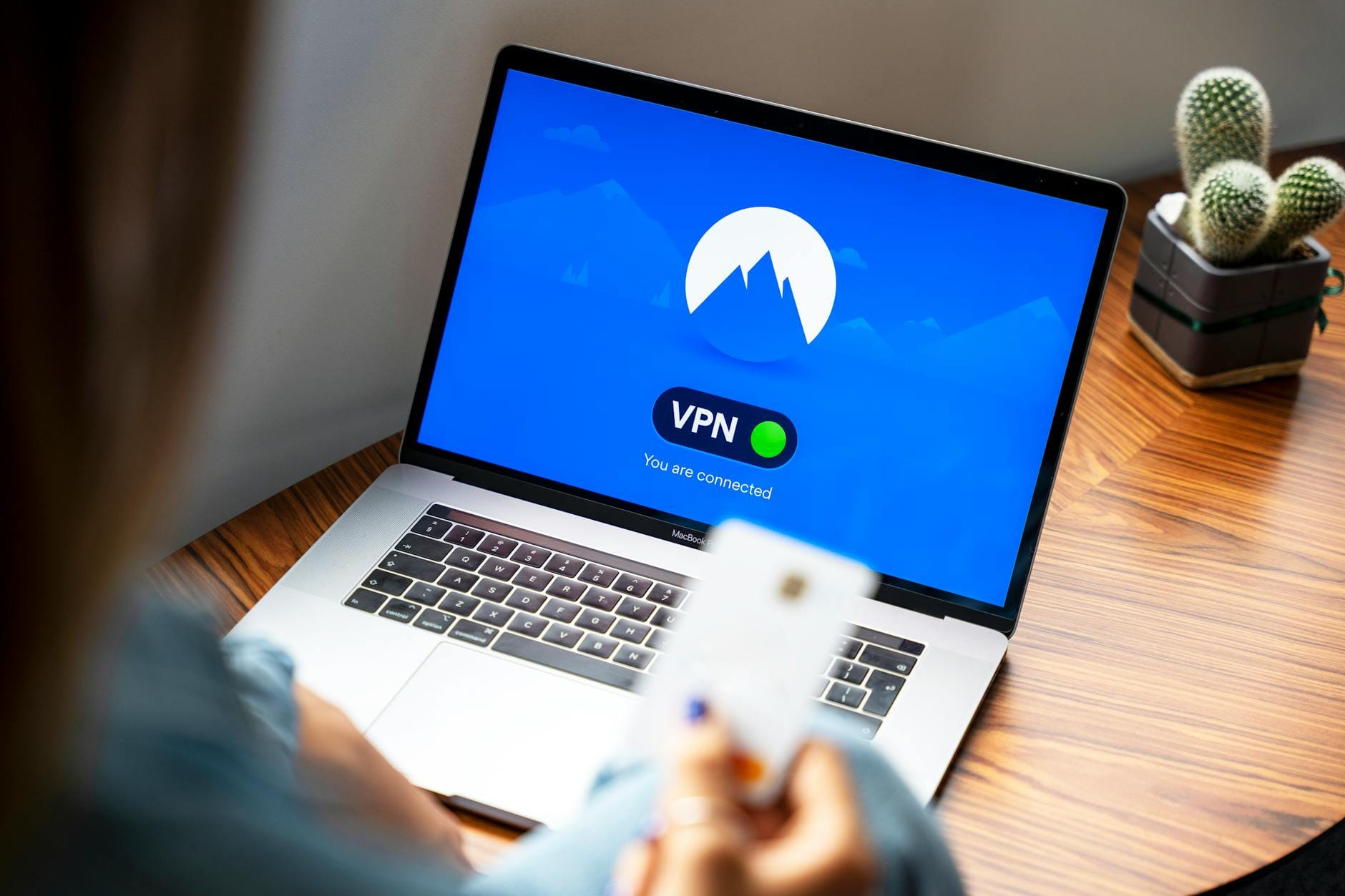
VPN dodaje kolejną warstwę. Tworzy zaszyfrowany tunel między Twoim urządzeniem a serwerem VPN, przez który przechodzą wszystkie (lub wybrane) połączenia. Z punktu widzenia sieci publicznej widać głównie ruch do jednego punktu (serwera VPN), natomiast konkretne strony, z których korzystasz, stają się „zakryte” wewnątrz tego tunelu. W scenariuszu publicznego Wi‑Fi dobrze skonfigurowany VPN znacząco ogranicza możliwość podsłuchu i modyfikacji ruchu przez osoby trzecie.
Najczęstsze zagrożenia w publicznych sieciach (bez straszenia, ale konkretnie)
Podsłuch ruchu w praktyce – co naprawdę można zobaczyć
Sniffing, czyli podsłuch ruchu sieciowego, jest jednym z najbardziej klasycznych zagrożeń w otwartych hotspotach. Narzędzia pozwalające na analizę ruchu są ogólnodostępne i powszechnie używane także do celów administracyjnych. Umiejętnie wykorzystane mogą jednak posłużyć do zbierania danych innych użytkowników.
W sieci całkowicie otwartej osoba atakująca może, w sprzyjających warunkach, zobaczyć:
- niezaszyfrowane logowania do stron bez HTTPS (formularze, dane logowania),
- adresy odwiedzanych stron,
- część treści przesyłanych w protokołach nieszyfrowanych (np. FTP, POP3 bez TLS),
- metadane sesji, które w pewnych okolicznościach mogą posłużyć do przejęcia części uprawnień (np. ciasteczka sesyjne).
Jeśli strona używa HTTPS, widoczna jest informacja, że łączysz się z daną domeną, ale treść żądania (np. hasło, dane formularza, zawartość poczty) pozostaje zaszyfrowana. Wciąż jednak w grę wchodzą inne typy ataków, np. próby wymuszenia korzystania z niebezpiecznych wersji protokołu lub wstrzykiwanie złośliwych elementów przed nawiązaniem w pełni bezpiecznej sesji.
Fałszywe hotspoty (evil twin) i przejmowanie sesji
Fałszywe punkty dostępowe, określane często jako evil twin, polegają na podszyciu się pod legalną sieć. W praktyce ktoś ustawia własny router lub telefon z funkcją hotspotu, nadaje mu nazwę „prawdziwej” sieci (np. „Cafe_WiFi” albo „Hotel_Guest”) i czeka, aż urządzenia same się podłączą lub użytkownik zrobi to ręcznie.
Jeżeli Twoje urządzenie uzna taką sieć za tę samą, z której korzystałeś wcześniej, cały ruch internetowy zaczyna przechodzić przez urządzenie atakującego. To z kolei umożliwia nie tylko podsłuch, ale także:
- przekierowywanie na fałszywe strony logowania (np. kopie stron banków lub poczty),
- wstrzykiwanie złośliwych skryptów do przeglądanych stron,
- próby obniżenia poziomu szyfrowania (np. wymuszenie braku HTTPS tam, gdzie konfiguracja serwera na to pozwala).
Do tego dochodzi zjawisko przejmowania sesji. Jeżeli usługa nie zabezpiecza ciasteczek sesyjnych (np. brak flagi Secure lub HttpOnly albo błędy w implementacji), przechwycony token może posłużyć do zalogowania się w Twoim imieniu bez znajomości hasła. Obecnie poważne serwisy ograniczają to ryzyko, jednak pojedyncze panele administracyjne, małe sklepy czy starsze aplikacje webowe bywają podatne.
Ataki na DNS i manipulowanie ruchem
DNS bywa porównywany do „książki telefonicznej Internetu” – tłumaczy nazwy domen (np. bank.pl) na adresy IP. W publicznych sieciach zapytania DNS często nie są szyfrowane i przechodzą przez infrastrukturę właściciela sieci lub dostawcy Internetu.
Osoba z odpowiednimi uprawnieniami (lub atakujący, który przejął kontrolę nad routerem) może zmienić odpowiedzi DNS tak, aby domena wskazywała na inny adres IP. W efekcie po wpisaniu poprawnego adresu banku w przeglądarce trafiasz na stronę wyglądającą niemal identycznie, lecz kontrolowaną przez przestępców. Nowoczesne przeglądarki i certyfikaty TLS utrudniają takie scenariusze, jednak przy słabszym nadzorze nad konfiguracją sieci nadal się zdarzają.
Minimalne środki ostrożności obejmują:
- zwracanie uwagi na ostrzeżenia przeglądarki dotyczące certyfikatu,
- preferowanie własnych, szyfrowanych serwerów DNS (np. DNS‑over‑HTTPS w systemie lub aplikacji),
- korzystanie z VPN, który „przejął” obsługę DNS w swoim tunelu.
Złośliwe portale logowania i phishing „na regulamin”
Wiele sieci publicznych korzysta z tzw. portali captive – stron, które pojawiają się po połączeniu z Wi‑Fi i żądają akceptacji regulaminu, podania adresu e‑mail, numeru pokoju hotelowego lub innych danych. Rozwiązanie to jest powszechne w hotelach, galeriach handlowych czy środkach transportu.
Problem pojawia się wtedy, gdy ktoś tworzy podobny portal na fałszywej sieci albo modyfikuje oryginalny. Użytkownik, przyzwyczajony do „klikania w zgody”, może bezrefleksyjnie podać:
- adres e‑mail i hasło, którego używa też w innych usługach,
- szczegółowe dane kontaktowe (telefon, imię i nazwisko, numer pokoju),
- dane karty płatniczej, jeżeli fałszywy portal udaje płatny dostęp do sieci.
Bezpieczniejsze podejście zakłada traktowanie takiego portalu jak każdej innej strony logowania: sprawdzenie, czy jest HTTPS, czy nazwa domeny wygląda sensownie, oraz ograniczenie zestawu danych do absolutnego minimum koniecznego do skorzystania z sieci.
Złośliwe oprogramowanie i aktualizacje „z powietrza”
Publiczne Wi‑Fi bywa wykorzystywane jako kanał do rozprzestrzeniania złośliwego oprogramowania. Nie zawsze chodzi o zaawansowane ataki MITM. Często w grę wchodzi po prostu:
- pobieranie aplikacji ze stron innych niż oficjalne sklepy (Google Play, App Store, zaufane repozytoria),
- klikanie w „aktualizacje” przeglądarki, Flasha czy odtwarzacza wideo w formie wyskakujących okienek,
- udostępnianie folderów w sieci lokalnej bez hasła lub z domyślnymi ustawieniami systemu.
Jeżeli laptop ma włączone udostępnianie plików lub usług w sieci prywatnej, te same usługi mogą stać się widoczne również w sieci publicznej, jeśli system uzna ją błędnie za „zaufaną”. To obniża próg dostępu dla prostych robaków sieciowych czy skanerów podatności.
Znaczna część takich zagrożeń przestaje być realna, gdy system i aplikacje są aktualne, a oprogramowanie zabezpieczające działa w tle. Dobrą praktyką jest także wykonywanie większych aktualizacji (systemu, pakietów biurowych) w domu lub w pracy, a nie w przypadkowych hotspotach.
Śledzenie aktywności i profilowanie użytkowników
Zagrożenia w publicznym Wi‑Fi nie ograniczają się do typowej cyberprzestępczości. W tle działa mechanizm ekonomiczny: dostawcy sieci dążą do gromadzenia danych statystycznych o użytkownikach. Część z nich robi to w sposób transparentny (anonimowe statystyki, zgody marketingowe), inni – bardziej agresywnie.
Na poziomie sieci można obserwować:
- jakie domeny odwiedzasz,
- kiedy korzystasz z sieci i jak długo,
- jakie typy urządzeń są podłączone (model telefonu, wersja systemu).
Te informacje pozwalają budować profile marketingowe lub segmentować użytkowników. Sama obserwacja ruchu nie jest automatycznie niezgodna z prawem, ale z perspektywy prywatności dobrze jest ograniczać dostępność tych danych – m.in. przez korzystanie z HTTPS, VPN oraz oddzielnych adresów e‑mail do logowania w hotspotach.
Jak rozpoznać godną zaufania sieć Wi‑Fi (na ile to możliwe)
Elementy, na które warto spojrzeć przed połączeniem
Rozpoznanie w pełni bezpiecznej sieci tylko na podstawie nazwy jest niewykonalne. Można jednak zminimalizować ryzyko, łącząc kilka sygnałów. Przed nawiązaniem połączenia opłaca się zwrócić uwagę na:
- Źródło informacji o sieci – nazwa i hasło podane na oficjalnym materiale (rachunek, karta w pokoju hotelowym, tablica informacyjna) są zwykle bardziej wiarygodne niż karteczka wydrukowana domową drukarką.
- Zgodność nazwy – jeśli obsługa hotelu wskazuje na „Hotel_X_Guest”, a na liście widzisz kilka podobnych sieci („Hotel_X_Free”, „HotelX_Guest_WiFi”), warto dopytać, która jest właściwa.
- Rodzaj zabezpieczenia – sieci oznaczone jako „WPA2/WPA3‑Personal” z hasłem są co do zasady lepszym wyborem niż zupełnie otwarte; unikać można sieci nadal korzystających z WEP.
- Obecność portalu logowania – duże sieci hotelowe, linie lotnicze czy sieci handlowe zwykle mają portal z wyraźnym logo i regulaminem; jego brak w sytuacji, gdy obsługa zapowiada taki portal, może być sygnałem ostrzegawczym.
Sieci „oficjalne” a prywatne hotspoty w tym samym miejscu
W zatłoczonych miejscach często pojawiają się sieci typu „Free_Airport_WiFi”, „Fast_WiFi_Airport”, „Airport_Premium_Internet” – obok rzeczywistej sieci lotniska. Podobnie w kawiarniach: ktoś może udostępniać Internet z telefonu pod nazwą bardzo zbliżoną do oficjalnej.
Przy braku pewności najrozsądniej jest:
- poprosić obsługę o dokładną nazwę sieci (łącznie z wielkością liter, myślnikami itp.),
- zapytać, czy sieć ma hasło i czy wymaga portalu logowania,
- zwrócić uwagę, czy nazwa nie wygląda na „nadmiernie marketingową” w porównaniu z wizerunkiem miejsca (np. „Super_Mega_Free_WiFi_300Mb_s” w spokojnej kawiarni).
Jeśli na liście pojawia się bardzo silny sygnał sieci o „oficjalnie brzmiącej” nazwie, mimo że siedzisz na uboczu budynku, może to oznaczać przenośny punkt dostępowy ustawiony w pobliżu.
Jak ocenić sieć w hotelu, kawiarni, pociągu
Scenariusze są różne, ale można wyodrębnić kilka powtarzających się reguł:
- Hotel – sieć z hasłem, którego obsługa nie rozdaje przypadkowym osobom z ulicy, bywa rozsądniejszym wyborem niż „otwarte” Wi‑Fi z zasięgiem na chodnik. Dodatkowym elementem bezpieczeństwa jest odrębna sieć dla gości i dla personelu (czasem widoczna jako osobne SSID).
- Kawiarnia – jeśli nazwa i hasło są nadrukowane na rachunku, to zwykle jest to sieć rzeczywiście zarządzana przez lokal. Gdy dostęp do hasła uzyskujesz ze zdjęcia w mediach społecznościowych lub przypadkowego posta na forum, trudno mówić o weryfikacji.
- Pociąg, autobus dalekobieżny – sieć operatora powinna być opisana w materiałach przewoźnika (plakaty, komunikaty na ekranach). Jeżeli widzisz kilka podobnych nazw, a tylko jedna koincyduje z oficjalnym brandingiem, ustaw priorytetowo właśnie ją.
Na co patrzeć po połączeniu – „test zdrowia” sieci
Po nawiązaniu połączenia można wykonać kilka prostych kroków kontrolnych:
- Od razu odwiedzić stronę, o której wiesz, że musi mieć poprawny certyfikat (np. bank, duży portal informacyjny) i zwrócić uwagę, czy przeglądarka nie zgłasza ostrzeżeń.
- Sprawdzić, czy portal logowania (jeżeli występuje) korzysta z HTTPS i czy nazwa domeny wygląda spójnie z operatorem (np. domena przewoźnika, sieci hotelowej, a nie dziwny ciąg znaków).
- Jeżeli używasz VPN, upewnić się, że połączenie jest aktywne, a ruch rzeczywiście przechodzi przez tunel (większość aplikacji VPN wyświetla to wyraźnie).
W przypadku niespójności (np. bank nagle nie ma HTTPS, przeglądarka zgłasza błędy certyfikatu, a VPN nie jest w stanie zestawić połączenia) rozsądnym krokiem jest natychmiastowe rozłączenie się z siecią i przełączenie np. na transmisję danych w telefonie.

Zasady bezpieczeństwa przed połączeniem z publicznym Wi‑Fi
Wyłącz automatyczne łączenie z sieciami i „zapominaj” te publiczne
Większość urządzeń domyślnie zapamiętuje sieci, z których korzystasz, aby w przyszłości łączyć się szybciej. W warunkach domowych jest to wygodne, w przestrzeni publicznej – bywa przeciwskuteczne. Mechanizm ten ułatwia ataki z wykorzystaniem fałszywych hotspotów o tej samej nazwie.
Jeśli interesują Cię konkrety i przykłady, rzuć okiem na: Jak zaplanować biwak harcerski krok po kroku – praktyczny poradnik dla drużynowych.
Bezpieczniejsza konfiguracja obejmuje:
- wyłączenie opcji automatycznego łączenia się z otwartymi sieciami,
- usuwanie (funkcja „zapomnij tę sieć”) profili hotspotów po zakończeniu pobytu w danym miejscu,
- pozostawienie automatycznego łączenia wyłącznie dla sieci prywatnych – domowych, firmowych, ewentualnie kilku sprawdzonych lokalizacji.
W praktyce oznacza to kilka dodatkowych kliknięć przy każdej wizycie w kawiarni, ale znacznie ogranicza ryzyko, że urządzenie „samo” połączy się z podszywającym się punktem dostępowym.
Aktualizacje systemu, aplikacji i firmware’u przed wyjazdem
Publiczne Wi‑Fi nie jest dobrym miejscem na instalowanie dużych aktualizacji systemu lub oprogramowania. Jednocześnie brak aktualizacji otwiera drogę do wykorzystania znanych podatności, zwłaszcza w protokołach sieciowych i przeglądarkach.
Rozsądny kompromis to:
- regularne aktualizowanie systemu operacyjnego i aplikacji w domu lub w pracy,
- sprawdzenie przed wyjazdem, czy na urządzeniu nie zalegają „odłożone” aktualizacje bezpieczeństwa,
- okresowa aktualizacja oprogramowania routerów i access pointów, z których korzystasz prywatnie – zmniejsza to szansę, że ktoś przejmie je i wykorzysta jako element łańcucha ataku, gdy np. pracujesz z domu z laptopem służbowym.
Konfiguracja zapory (firewalla) i udostępniania plików
Zapora systemowa jest jednym z prostszych, a jednocześnie często ignorowanych narzędzi ochrony. W systemach Windows, macOS i większości dystrybucji Linux można zastosować kilka prostych ustawień defensywnych:
- oznaczanie publicznych sieci jako „Publiczne/Gościnne” lub „Untrusted” – system automatycznie zaostrzy reguły zapory,
- wyłączenie udostępniania plików i drukarek w profilach sieci publicznych,
- blokowanie przychodzących połączeń z sieci lokalnej, chyba że rzeczywiście potrzebujesz konkretnej usługi (np. zdalnego pulpitu).
W praktyce, jeśli laptop nie pełni roli serwera, większość użytkowników nie potrzebuje, aby w sieci publicznej ktokolwiek mógł inicjować połączenia do ich urządzenia. Wystarczy ruch wychodzący (przeglądarka, komunikatory, VPN).
Przygotowanie VPN i alternatywne łącze przed wyjazdem
Jeżeli zamierzasz pracować zdalnie, warto wcześniej przygotować sobie dwa niezależne kanały dostępu do Internetu:
Ustawienia prywatności w przeglądarce i aplikacjach
Publiczna sieć Wi‑Fi to dobre miejsce, aby ograniczyć ilość danych „wyciekających” na zewnątrz przez przeglądarkę i aplikacje. Nie chodzi wyłącznie o podsłuch ruchu, ale także o profilowanie zachowań użytkownika.
Przed wyjściem z domu lub pracy da się wprowadzić kilka zmian konfiguracyjnych:
- korzystanie z trybu prywatnego/incognito przy wrażliwych czynnościach (logowanie do kont prywatnych, poczty) – zmniejsza liczbę pozostawianych śladów na urządzeniu,
- ograniczenie lub wyłączenie synchronizacji przeglądarki w miejscach publicznych (zwłaszcza haseł i historii) – zmniejsza skutki ewentualnego przejęcia urządzenia,
- zablokowanie automatycznego uruchamiania wtyczek i skryptów z nieznanych stron – część ataków wykorzystuje luki w dodatkowych komponentach,
- korzystanie z rozszerzeń blokujących śledzące skrypty i nadmiarowe ciasteczka – redukuje zakres profilowania przez zewnętrzne podmioty.
W przypadku aplikacji mobilnych przydatne jest przejrzenie uprawnień – szczególnie dostępu do lokalizacji, mikrofonu i aparatu. Aplikacja komunikatora, która ma pełen dostęp do lokalizacji i działa stale w tle, generuje dodatkowe ryzyka, gdy korzystasz z niej równolegle z publicznym Wi‑Fi.
Ogranicz uprawnienia aplikacji przed wyjściem z domu
Na telefonie i tablecie zestaw przyznanych uprawnień często jest szerszy, niż faktyczne potrzeby użytkownika. Publiczna sieć, w połączeniu z nadmiernie uprzywilejowanymi aplikacjami, zwiększa potencjalny obszar szkód.
Przed korzystaniem z hotspotów można wykonać szybki „przegląd uprawnień”:
- cofnąć dostęp do lokalizacji aplikacjom, które nie muszą z niej korzystać w czasie rzeczywistym,
- sprawdzić, które aplikacje mogą działać w tle z pełnym dostępem do Internetu i ograniczyć to ustawieniami systemowymi,
- wyłączyć dostęp do kontaktów, SMS‑ów i pamięci wewnętrznej tam, gdzie nie jest absolutnie niezbędny.
Dodatkowo przydatne bywa ustawienie, aby konkretne aplikacje mogły korzystać z danych komórkowych, ale nie z Wi‑Fi (lub odwrotnie). W niektórych systemach można w ten sposób wymusić, że newralgiczna aplikacja bankowa będzie działać wyłącznie przez LTE/5G, mimo że reszta ruchu idzie przez publiczny hotspot.
Przygotowanie VPN i alternatywne łącze przed wyjazdem – ciąg dalszy
Dwa niezależne kanały dostępu do Internetu dają możliwość zmiany środowiska, gdy coś zaczyna budzić wątpliwości. W typowym scenariuszu rolę „alternatywy” pełni pakiet danych komórkowych w telefonie.
Przed wyjazdem opłaca się:
- sprawdzić, czy pakiet danych jest wystarczający do awaryjnego korzystania przez kilka godzin (wideokonferencje, przesyłanie plików),
- skonfigurować hotspot osobisty w telefonie i przetestować połączenie z laptopem w warunkach domowych,
- zainstalować i aktywować aplikację VPN na wszystkich urządzeniach, które potencjalnie podłączysz do obcych sieci – nie dopiero w hotelu.
Jeżeli wykorzystujesz VPN firmowy, dobrze jest wcześniej upewnić się, że masz aktualne certyfikaty, tokeny czy kody jednorazowe. Problemy z logowaniem, gdy jedynym dostępnym łączem jest niestabilne Wi‑Fi w pociągu, bywają szczególnie uciążliwe.
Przygotowanie kont i haseł do pracy w terenie
Publiczne Wi‑Fi często idzie w parze z pracą zdalną: logowaniem do poczty, paneli administracyjnych czy systemów firmowych. Zabezpieczenie tych kont przed wyjazdem ma realne znaczenie, nawet jeśli ostatecznie korzystasz z sieci tylko przez krótką chwilę.
Praktyczna lista kontrolna obejmuje:
- sprawdzenie, czy wszystkie istotne konta (poczta, chmura, komunikatory, bankowość) mają włączone uwierzytelnianie dwuskładnikowe (2FA),
- korzystanie z menedżera haseł zamiast zapisywania ich w notatkach czy w przeglądarce bez hasła głównego,
- przegląd listy zaufanych urządzeń i aktywnych sesji – usunięcie starych, nieużywanych pozycji zmniejsza powierzchnię ataku.
Jeżeli planujesz używać jednego laptopa lub telefonu zarówno służbowo, jak i prywatnie, rozważ utworzenie odrębnego profilu użytkownika lub przynajmniej oddzielnej przeglądarki do pracy. Oddzielenie przestrzeni roboczej ogranicza skutki ewentualnego przejęcia sesji lub infekcji pochodzącej z prywatnych aktywności.
Minimalizacja danych lokalnie przechowywanych na urządzeniu
Im mniej wrażliwych danych masz zapisanych lokalnie, tym mniejsze konsekwencje ewentualnego przejęcia sprzętu w kawiarni czy na dworcu. Dotyczy to zarówno laptopów, jak i smartfonów.
Przed wyjazdem można:
- usunąć z dysku/lokalnej pamięci zbędne dokumenty, zrzuty umów, skany dokumentów tożsamości,
- przenieść część danych do zaszyfrowanej chmury i pozostawić na urządzeniu tylko to, co naprawdę niezbędne offline,
- upewnić się, że dysk urządzenia jest zaszyfrowany (BitLocker, FileVault, szyfrowanie Android/iOS) i że blokada ekranu jest faktycznie włączona.
W razie zagubienia urządzenia na lotnisku lub w pociągu szyfrowanie bywa główną barierą chroniącą przed dostępem do zawartości. Bez niego nawet stosunkowo prosty atak fizyczny na dysk może umożliwić odczyt wrażliwych informacji.
Bezpieczne korzystanie z publicznego Wi‑Fi po połączeniu
Preferuj HTTPS i zwracaj uwagę na certyfikaty
Po nawiązaniu połączenia z siecią najważniejsze staje się zabezpieczenie treści transmisji. Podstawowym narzędziem jest szyfrowanie na poziomie aplikacji, czyli HTTPS oraz jego odpowiedniki w innych protokołach.
W codziennym korzystaniu dobrze jest:
- sprawdzać, czy adres odwiedzanej strony zaczyna się od
https://, a przeglądarka nie zgłasza ostrzeżeń o certyfikacie, - unikać logowania do serwisów, które nadal oferują tylko HTTP – szczególnie, jeśli chodzi o pocztę, portale społecznościowe lub panele administracyjne,
- nie ignorować komunikatów typu „Połączenie nie jest prywatne” lub „Certyfikat nie jest zaufany” – w publicznej sieci takie sygnały mogą świadczyć o aktywnym ataku.
Jeżeli konkretna strona, z której zwykle korzystasz, nagle „traci” HTTPS wyłącznie w publicznym Wi‑Fi, rozsądniej jest wstrzymać się z logowaniem i skorzystać z innego łącza, np. transmisji danych w telefonie.
Ograniczaj czynności szczególnie wrażliwe w niepewnych sieciach
Nawet przy stosowaniu HTTPS i VPN, pewne rodzaje aktywności generują wyższe ryzyko. Chodzi zwłaszcza o operacje, które w razie przechwycenia danych mogą mieć daleko idące skutki finansowe lub reputacyjne.
W sieci o niepewnym statusie sensowne jest przesunięcie w czasie m.in.:
- podpisywania umów elektronicznych, transakcji bankowych o wysokiej wartości,
- zmiany haseł do kluczowych kont (poczta główna, konto Apple/Google, panel hostingowy),
- logowania do systemów administracyjnych firmy, jeżeli nie są dodatkowo zabezpieczone VPN‑em i 2FA.
Jeśli sytuacja wymusza wykonanie takiej operacji „tu i teraz”, bezpieczniejszym wariantem jest tymczasowe skorzystanie z własnego hotspotu komórkowego, nawet kosztem większego zużycia danych.
Unikaj instalowania nowego oprogramowania przez publiczne Wi‑Fi
Instalacja programów, rozszerzeń lub aktualizacji z niesprawdzonego źródła w sieci publicznej to prosta droga do zainfekowania urządzenia. Nawet przy poprawnym HTTPS ktoś może próbować podszyć się pod źródło aplikacji lub skłonić Cię do pobrania pliku z fałszywej strony.
Bezpieczniejsza praktyka zakłada, że w obcych sieciach:
- nie instalujesz nowych aplikacji z przypadkowych linków (np. kod QR na stoliku w kawiarni prowadzący do „specjalnej” aplikacji),
- nie pobierasz plików wykonywalnych (
.exe,.apk, instalatorów) z nieznanych stron, - ograniczasz się do korzystania z aplikacji zaufanych, zainstalowanych wcześniej z oficjalnych sklepów (App Store, Google Play, Microsoft Store, repozytoria dystrybucji Linux).
Jeżeli zachodzi potrzeba pobrania większego oprogramowania (np. pakietu biurowego), lepiej zrobić to po powrocie do zaufanej sieci lub skorzystać z VPN, co co do zasady utrudni manipulację ruchem.
Rozsądne używanie chmury i współdzielenia plików
Publiczne Wi‑Fi często służy do szybkiego przesyłania dokumentów, zdjęć czy prezentacji. To wygodne, ale źle skonfigurowane konta w chmurze mogą ułatwić dostęp do całych archiwów prywatnych plików.
Po połączeniu z hotspotem warto trzymać się kilku prostych reguł:
- udostępniać pliki z chmury tylko przez linki z ograniczonym czasem ważności lub hasłem,
- unikać ustawiania całych folderów jako „publicznie dostępnych” tylko po to, aby szybko podzielić się jednym dokumentem,
- regularnie przeglądać listy wcześniej udostępnionych linków i usuwać te nieaktualne.
Jeżeli chmura służy również do przechowywania kopii zapasowych haseł lub dokumentów tożsamości, włączenie dwuskładnikowego uwierzytelniania i silnego hasła staje się kluczowe – szczególnie wtedy, gdy do chmury logujesz się właśnie przez publiczne Wi‑Fi.
Korzystanie z komunikatorów i poczty w otwartej sieci
Komunikatory i poczta to narzędzia, z których praktycznie każdy korzysta w podróży. Ich bezpieczeństwo zależy w dużej mierze od rodzaju szyfrowania, jakie stosują.
Przy wyborze komunikatora bezpieczniejszą opcją bywają aplikacje wykorzystujące szyfrowanie end‑to‑end (E2E), w których nawet operator usługi nie widzi treści wiadomości. Warto zwrócić uwagę, czy dana aplikacja rzeczywiście używa E2E domyślnie, czy tylko w określonych trybach (np. „sekretne czaty”).
W przypadku poczty elektronicznej, poza HTTPS w przeglądarce lub szyfrowanymi protokołami w aplikacji (IMAPS, SMTPS), rozsądnym krokiem jest:
- wyłączenie automatycznego pobierania zewnętrznych obrazów w wiadomościach – ogranicza to śledzenie otwarć maili,
- korzystanie z aplikacji pocztowych, które weryfikują certyfikaty serwerów i nie pozwalają łatwo obejść ostrzeżeń,
- unikanie wysyłania poufnych załączników „w czystej postaci”, bez dodatkowego szyfrowania (np. archiwum zabezpieczone mocnym hasłem przekazanym innym kanałem).
Świadome korzystanie z portali logowania (tzw. captive portals)
W hotelach, kawiarniach czy na lotniskach połączenie z Wi‑Fi jest często uzależnione od przejścia przez portal logowania. W tym miejscu zbiera się różne zgody i podstawowe dane identyfikacyjne.
Rozsądne podejście obejmuje kilka nawyków:
Do kompletu polecam jeszcze: Jak kontrolować uprawnienia aplikacji w Androidzie, żeby nie oddawać danych za darmo — znajdziesz tam dodatkowe wskazówki.
- sprawdzenie, czy adres portalu to domena właściciela sieci lub znanego operatora, a nie losowy ciąg znaków,
- ograniczenie podawanych danych do absolutnego minimum wymaganego do uzyskania dostępu (np. adres e‑mail zamiast imienia, nazwiska i numeru telefonu, jeżeli nie jest to konieczne),
- zapoznanie się przynajmniej pobieżnie z zakresem przetwarzania danych opisanym w regulaminie – część usług zastrzega sobie szerokie prawa marketingowe.
Jeżeli portal logowania prosi o dane wyraźnie nadmiarowe w stosunku do celu (np. numer dokumentu tożsamości w zwykłej kawiarni), lepiej rozważyć, czy dostęp do tej konkretnej sieci jest rzeczywiście niezbędny.
Tryb „tylko niezbędne urządzenia”
Po połączeniu z publiczną siecią celowe ograniczenie liczby aktywnych urządzeń zmniejsza pole manewru dla ewentualnego atakującego. Zamiast podłączać wszystko, co ma moduł Wi‑Fi, rozsądniej wybrać tylko to, co faktycznie ma być używane.
W praktyce oznacza to, że:
- zegarki, odtwarzacze multimedialne czy inne urządzenia IoT pozostają odłączone od publicznego Wi‑Fi,
- laptop, na którym wykonujesz pracę, ma włączoną zaporę, aktualny system i – jeżeli to możliwe – aktywny VPN,
- telefon pełni raczej rolę alternatywnego łącza (hotspot), niż kolejnego klienta potencjalnie narażonego na atak w tej samej sieci.
Im mniej usług i urządzeń „rozgłasza się” w danym hotspotie, tym mniejsza szansa, że ktoś znajdzie podatny element i wykorzysta go jako punkt wejścia.
Monitorowanie zachowania urządzenia w trakcie połączenia
Nietypowe działanie sprzętu często bywa pierwszym sygnałem, że dzieje się coś niepożądanego. Chodzi nie tylko o oczywiste komunikaty ostrzegawcze, lecz także o zmiany wydajności czy stabilności.
W trakcie korzystania z publicznego Wi‑Fi warto zwrócić uwagę m.in. na:
- nagłe, niewyjaśnione spowolnienia systemu lub przeglądarki przy prostych czynnościach,
Najczęściej zadawane pytania (FAQ)
Czy korzystanie z publicznego Wi‑Fi jest bezpieczne?
Publiczne Wi‑Fi co do zasady jest mniej bezpieczne niż domowa sieć. Korzystasz z infrastruktury, nad którą nie masz kontroli, razem z dziesiątkami lub setkami anonimowych osób. Część z nich może umieć podsłuchiwać ruch, stawiać fałszywe hotspoty albo testować podatności w przeglądarkach i systemach.
Bez całkowitej rezygnacji z hotspotów da się jednak znacząco ograniczyć ryzyko. Kluczowe jest łączenie się tylko z sieciami, które znasz lub potrafisz zweryfikować, unikanie wrażliwych operacji (np. bankowości) bez VPN, pilnowanie szyfrowania HTTPS w przeglądarce oraz aktualny system i aplikacje.
Jakie są największe zagrożenia w publicznych sieciach Wi‑Fi?
Najczęstsze ryzyka to:
- podsłuchiwanie ruchu w sieciach całkowicie otwartych (bez hasła),
- fałszywe hotspoty o nazwach podobnych do „Airport_Free_WiFi” czy „Cafe_Guest”,
- próby przechwycenia ciasteczek sesyjnych i logowania do serwisów,
- skanowanie innych urządzeń w tej samej sieci i szukanie otwartych portów,
- modyfikowanie ruchu (atak MITM), np. podmiana treści strony lub instalatora.
W praktyce najczęściej problemem nie jest „wielki atak hakerski”, lecz pojedyncze przechwycone hasło do poczty, serwisu społecznościowego czy firmowej chmury. To wystarczy, by ktoś uzyskał dostęp do dalszych danych.
Czy sieć Wi‑Fi z hasłem jest bezpieczna?
Sieć z hasłem, korzystająca z WPA2 lub WPA3, jest zwykle znacznie bezpieczniejsza niż otwarta sieć bez żadnego zabezpieczenia. Hasło nie tylko ogranicza dostęp, lecz także inicjuje szyfrowanie ruchu między Twoim urządzeniem a punktem dostępowym, co utrudnia prosty podsłuch „z powietrza”.
Nie oznacza to jednak pełnego bezpieczeństwa. Hasło może być publicznie dostępne (wydruk na rachunku w kawiarni), a administrator może nie stosować izolacji użytkowników. Dodatkowo szyfrowanie Wi‑Fi nie chroni przed tym, co dzieje się dalej – w routerze, u operatora czy po stronie odwiedzanej strony. Dlatego nadal potrzebne jest HTTPS i – w razie wątpliwości – VPN.
Czy korzystanie z bankowości internetowej na publicznym Wi‑Fi jest bezpieczne?
Bankowość internetowa działa przez HTTPS, więc komunikacja z bankiem jest szyfrowana end‑to‑end. To istotnie podnosi poziom bezpieczeństwa, również w sieciach publicznych. W praktyce problemem częściej bywa zainfekowane urządzenie lub fałszywa strona banku niż sam hotspot.
Przy pracy z pieniędzmi poziom ostrożności powinien być jednak wyższy. Bezpieczniej jest wykonywać przelewy z własnej sieci domowej lub przez transfer komórkowy. Jeśli musisz użyć publicznego Wi‑Fi, użyj VPN, upewnij się, że adres banku jest prawidłowy, a przeglądarka pokazuje prawidłowe szyfrowanie (kłódka, brak ostrzeżeń o certyfikacie), i nie rób tego, gdy cokolwiek „zachowuje się inaczej niż zwykle”.
Co to jest captive portal i czy logowanie się tam coś zabezpiecza?
Captive portal to strona, która pojawia się po połączeniu z siecią Wi‑Fi, zanim dostaniesz dostęp do Internetu. Zwykle służy do akceptacji regulaminu, podania numeru pokoju hotelowego lub adresu e‑mail. To element organizacyjny, a nie techniczne zabezpieczenie transmisji radiowej.
Samo istnienie captive portalu nie przesądza o poziomie bezpieczeństwa. Sieć może być nadal całkowicie otwarta na poziomie Wi‑Fi, albo może mieć poprawnie włączone szyfrowanie WPA2/WPA3. O tym, co faktycznie się dzieje, decyduje konfiguracja punktu dostępowego i to, czy użytkownicy są od siebie izolowani. Captive portal nie zastępuje szyfrowania HTTPS ani VPN.
Jak bezpiecznie korzystać z publicznego Wi‑Fi na telefonie i laptopie?
Podstawowy zestaw praktyk zwykle obejmuje:
- korzystanie tylko z sieci, które potrafisz zidentyfikować (np. zapytanie obsługi o dokładną nazwę),
- unikanie logowania do szczególnie wrażliwych usług (poczta firmowa, panel administratora, bank) bez VPN,
- sprawdzanie, czy połączenie z serwisem odbywa się przez HTTPS (kłódka w przeglądarce, poprawny adres),
- wyłączenie automatycznego łączenia się z zapamiętanymi sieciami i Wi‑Fi, gdy go nie używasz,
- aktualny system, przeglądarka i aplikacje oraz działające filtrowanie DNS/antywirus, jeśli z niego korzystasz.
Dobrym nawykiem jest też założenie, że w publicznej sieci każde urządzenie „może być obserwowane”. Dzięki temu łatwiej rozdzielić zadania: zwykłe przeglądanie informacji i mało wrażliwe logowania możesz robić w hotspotach, a rzeczy istotne z punktu widzenia prywatności i firmy – w zaufanej sieci lub przez VPN.
Czy VPN jest konieczny w publicznej sieci Wi‑Fi?
VPN nie jest absolutnym wymogiem, ale w sieciach publicznych wyraźnie poprawia sytuację. Tworzy dodatkowy, szyfrowany tunel od Twojego urządzenia do serwera VPN, przez co lokalny operator hotspotu i inne osoby w tej sieci widzą jedynie zaszyfrowany strumień danych, a nie konkretne strony czy usługi.
W praktyce VPN szczególnie przydaje się przy pracy z pocztą firmową, dokumentami w chmurze, narzędziami księgowymi czy systemami raportowymi, a także podczas korzystania z Wi‑Fi w hotelach i na lotniskach. Nie zwalnia jednak z zachowania ostrożności – nadal musisz pilnować aktualizacji, silnych haseł i uwierzytelniania dwuskładnikowego w ważnych serwisach.
Najważniejsze wnioski
- Publiczne Wi‑Fi znacząco ułatwia pracę i korzystanie z Internetu w podróży, ale zawsze oznacza korzystanie z cudzej infrastruktury, nad którą użytkownik ma bardzo ograniczoną kontrolę.
- Domowa sieć jest co do zasady środowiskiem półprywatnym z mniejszą liczbą znanych urządzeń, podczas gdy hotspot w kawiarni czy hotelu współdzielą dziesiątki anonimowych osób, wśród których mogą być także osoby technicznie zaawansowane.
- W sieciach całkowicie otwartych ruch radiowy nie jest szyfrowany, więc możliwe jest podsłuchiwanie i analiza ruchu innych użytkowników przez każdego, kto znajduje się w zasięgu i dysponuje odpowiednimi narzędziami.
- Sieci z hasłem (WPA2/WPA3) lepiej chronią samą komunikację radiową, ale nie eliminują innych zagrożeń, takich jak możliwość skanowania sieci, testowania podatności czy próby ataków na konkretne urządzenia.
- Captive portal z ekranem logowania tworzy jedynie warstwę organizacyjną dostępu; nie przesądza o tym, czy ruch jest szyfrowany ani czy użytkownicy są od siebie izolowani technicznie.
- Fałszywe hotspoty o nazwach zbliżonych do „Free_WiFi” czy „Airport_WiFi” umożliwiają ataki typu „man in the middle” – przechwycenie i modyfikację ruchu, a czasem także kradzież sesji logowania.
- Nawet pozornie niewinna czynność, jak dopracowanie prezentacji na lotnisku, może w razie braku ostrożności przerodzić się w wyciek dokumentów firmowych, danych logowania lub przejęcie istotnych kont online.
Bibliografia
- Guide to Enterprise Network Security. National Institute of Standards and Technology (NIST) (2023) – Zalecenia dot. bezpieczeństwa sieci, w tym Wi‑Fi i segmentacji
- NIST Special Publication 800‑153: Guidelines for Securing Wireless Local Area Networks (WLANs). National Institute of Standards and Technology (NIST) (2012) – Szczegółowe wytyczne zabezpieczania sieci Wi‑Fi
- IEEE 802.11 Wireless LAN Medium Access Control (MAC) and Physical Layer (PHY) Specifications. IEEE – Standard techniczny opisujący działanie sieci Wi‑Fi
- Wi‑Fi CERTIFIED WPA3 Technology Overview. Wi‑Fi Alliance – Opis funkcji bezpieczeństwa WPA3 i różnic względem WPA2
- Cybersecurity and Infrastructure Security Agency – Securing Wireless Networks. Cybersecurity and Infrastructure Security Agency – Poradnik dla użytkowników nt. bezpiecznego Wi‑Fi i hotspotów
- ENISA – Secure Use of Public WiFi. European Union Agency for Cybersecurity (ENISA) – Rekomendacje korzystania z publicznych sieci Wi‑Fi dla obywateli
- OWASP Testing Guide – Testing for Man‑in‑the‑Middle Vulnerabilities. OWASP Foundation – Opis ataków MITM, przechwytywania ruchu i ryzyk w sieciach Wi‑Fi
- Korzystanie z publicznych sieci Wi‑Fi – poradnik dla użytkowników. Urząd Ochrony Danych Osobowych – Polski poradnik o ochronie danych w publicznych hotspotach
- Bezpieczeństwo sieci bezprzewodowych. NASK – Państwowy Instytut Badawczy – Opracowanie o zagrożeniach i zabezpieczeniach sieci Wi‑Fi
- Public Wi‑Fi Security. National Cyber Security Centre (UK) – Zalecenia NCSC dotyczące korzystania z publicznych sieci Wi‑Fi





Ten artykuł to naprawdę cenny poradnik dla wszystkich korzystających z publicznych sieci Wi-Fi. Dzięki niemu dowiedziałem się, jakie ryzyka niesie za sobą korzystanie z otwartych sieci i jakie proste kroki mogę podjąć, aby zabezpieczyć swoje dane. Bardzo przydatne wskazówki dotyczące korzystania z VPN, aktualizacji oprogramowania i uważnego klikania w linki. Teraz czuję się pewniej korzystając z Wi-Fi poza domem. Polecam przeczytanie tego artykułu każdemu, kto nie chce narażać swoich danych na niebezpieczeństwo!
Możliwość dodawania komentarzy nie jest dostępna.