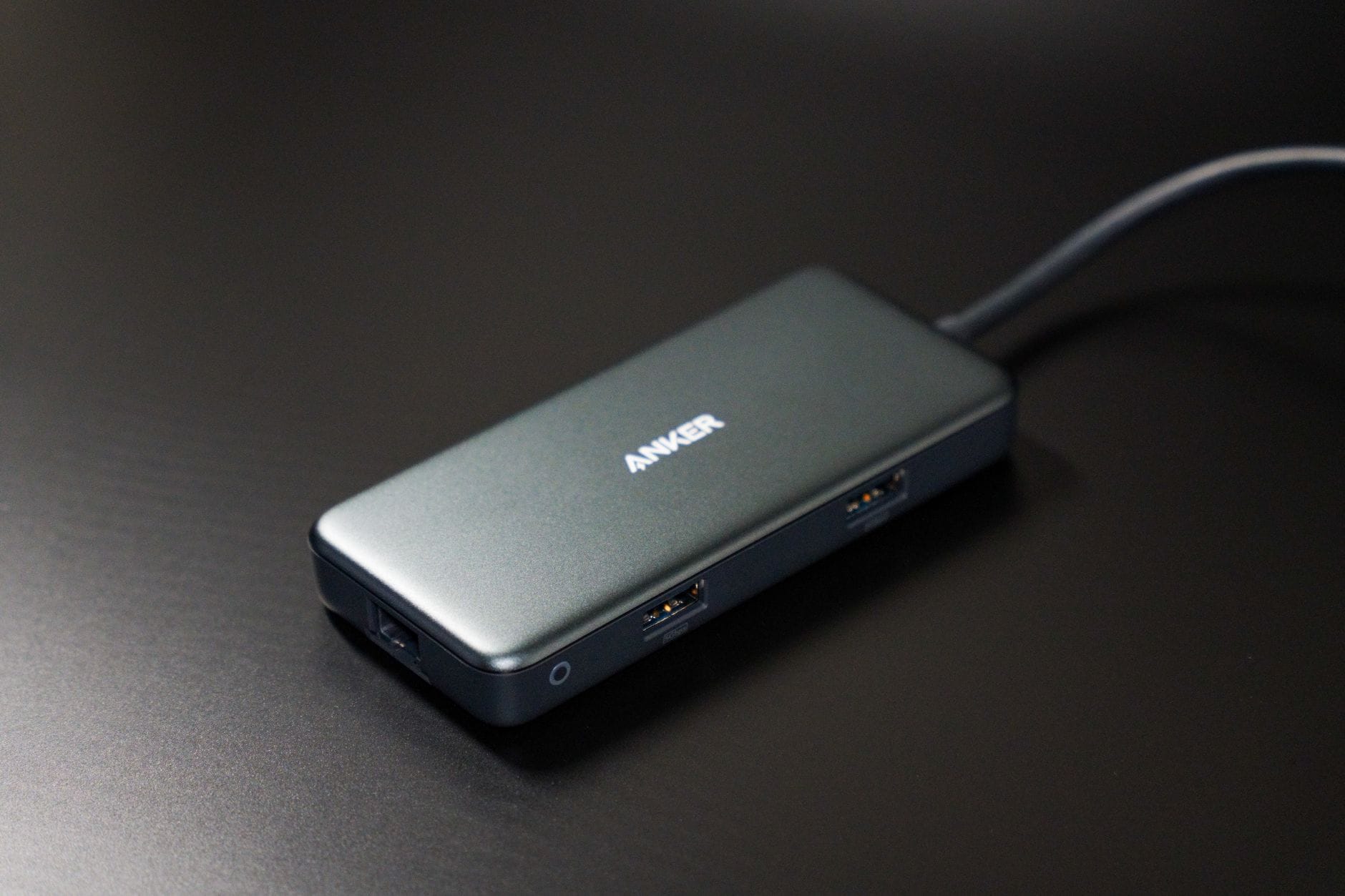
Po co w ogóle inteligentny hub USB‑C?
Czym inteligentny hub różni się od zwykłego rozdzielacza USB
Zwykły hub USB to w praktyce tylko rozgałęźnik: jeden port z komputera zmienia w kilka portów, bez większej kontroli nad tym, co się dzieje z prądem i danymi. Inteligentny hub USB‑C łączy w sobie funkcję rozdzielacza, ładowarki wielokanałowej i prostego analizatora energii oraz sieci. Oprócz fizycznych portów dostajesz monitoring, zarządzanie mocą i często integrację z siecią LAN.
Kluczowa różnica polega na tym, że inteligentny hub świadomie zarządza zasilaniem – wie, ile mocy może oddać i każdemu urządzeniu przydziela ją dynamicznie, często z możliwością priorytetów. Dodatkowo monitoruje parametry: napięcie, prąd, a czasem nawet temperaturę. Niektóre modele potrafią też raportować stan sieci LAN, obciążenie łącza czy stabilność połączenia w porównaniu z Wi‑Fi.
Taki hub jest więc małym centrum dowodzenia: zamiast zastanawiać się, czy kolejna ładowarka do telefonu „wejdzie jeszcze w listwę”, podłączasz wszystko do jednej jednostki i widzisz, co, ile i jak pobiera. Dla osób pracujących na wielu urządzeniach to oszczędność czasu, gniazdek i nerwów.
Typowe problemy, które inteligentny hub faktycznie rozwiązuje
Najczęstszy scenariusz: laptop ma 2–3 porty USB‑C/USB‑A, a na biurku leży telefon, tablet, słuchawki, dysk zewnętrzny, drukarka i kamera. Zaczyna się żonglowanie kablami, przejściówkami i listwami zasilającymi. Do tego ładowarka od laptopa, ładowarka od telefonu, ładowarka od zegarka… i nagle pod biurkiem brakuje gniazdek.
Inteligentny hub USB‑C z wielokanałowym ładowaniem i monitoringiem energii redukuje ten chaos do jednego urządzenia. Najczęstsze problemy, które pomaga ogarnąć:
- za mało portów USB w laptopie lub komputerze;
- wolne ładowanie telefonu lub tabletu podpiętego pod „byle jaki” port;
- przeciążone listwy zasilające z plątaniną ładowarek;
- brak informacji, które urządzenie tak naprawdę „wysysa” najwięcej energii;
- niestabilny internet przez Wi‑Fi w porównaniu z przewodowym LAN z huba.
Dzięki monitoringowi zużycia energii USB pojawia się konkret: wiesz, które urządzenie zabiera najwięcej mocy, kiedy hub jest na granicy możliwości i czy dany kabel faktycznie przenosi tyle, ile obiecuje producent.
Kto zyska najwięcej na inteligentnym hubie USB‑C
Nie każdy potrzebuje drogiej stacji dokującej. Natomiast są grupy, dla których inteligentny hub USB‑C z monitoringiem i ładowaniem wielu urządzeń naraz realnie zmienia komfort pracy.
Praca biurowa i domowe biuro – jeden kabel z laptopa do huba, a z huba: monitor, mysz, klawiatura, LAN, telefon, słuchawki. Laptop się ładuje, peryferia działają, a na wyświetlaczu huba widać, czy nic nie jest przeciążone. Dla osób z home office to mniejsza ilość kabli, szybsze przepinanie między laptopem służbowym a prywatnym i mniej przypadkowego odpinania ładowarek.
Gracze i twórcy wideo – streamowanie, nagrywanie, kilka monitorów, kamera, mikrofon, konsola, dyski zewnętrzne. Tutaj liczy się stabilne zasilanie i wydajny LAN. Inteligentny hub z monitoringiem sieci pokazuje, czy przewodowe połączenie rzeczywiście jest stabilniejsze niż Wi‑Fi, a pomiar energii pomaga uniknąć sytuacji, gdy podczas nagrywania kamera lub karta przechwytująca tracą zasilanie.
Osoby w podróży – zamiast zestawu 3–4 ładowarek i przejściówek, jeden kompaktowy, inteligentny hub USB‑C z kilkoma portami i funkcją wielokanałowego ładowania. Po przyjeździe do hotelu podpinasz jedną listwę/gniazdo, kilka kabli USB‑C/USB‑A i ładowanie całego zestawu urządzeń robi się praktycznie samo, bez kombinowania, co do czego podłączyć.
Podstawy technologii: USB‑C, Power Delivery i role portów
USB‑C: kształt złącza to nie wszystko
USB‑C to tylko fizyczny kształt złącza – symetryczna wtyczka, którą można włożyć „obie strony”. Za tym kształtem mogą jednak stać różne standardy transmisji danych: od USB 2.0, przez USB 3.2 Gen 1/Gen 2, aż po Thunderbolt 3/4 czy USB4.
Przy wyborze inteligentnego huba USB‑C kluczowe jest zrozumienie, że sam napis „USB‑C” nie mówi nic o prędkości ani o możliwościach przesyłania obrazu. Hub może mieć port USB‑C działający tylko jako ładowarka (bez transferu danych), może mieć USB‑C z USB 3.2 Gen 2 (do szybkich dysków), albo pełnoprawne Thunderbolt z możliwością obsługi kilku monitorów 4K.
Dla oszczędnego użytkownika najważniejsze pytanie brzmi: czy potrzebuję szybkich transferów i obrazu, czy wystarczy mi głównie ładowanie? Jeśli główny cel to ładowanie wielu urządzeń naraz i podstawowe peryferia, można śmiało pominąć najdroższe standardy Thunderbolt i skupić się na solidnym USB 3.2 z dobrym zasilaniem.
Power Delivery w praktyce: jak urządzenia negocjują moc
Standard USB Power Delivery (PD) to mechanizm, dzięki któremu urządzenia „dogadują się” co do napięcia i prądu. Zamiast sztywnego 5 V, w grę wchodzą różne profile mocy – np. 5 V, 9 V, 12 V, 15 V, 20 V – przy odpowiednim natężeniu prądu.
Podczas podłączenia ładowarki/huba do urządzenia następuje wymiana informacji: telefon mówi „obsługuję PD do X W”, hub mówi „mam do dyspozycji Y W na tym porcie” i obie strony ustalają, ile realnie może popłynąć prądu. Efekt: ładowanie jest szybsze, ale nadal bezpieczne, bo urządzenie nie weźmie więcej, niż potrafi obsłużyć.
Typowe poziomy mocy w kontekście hubów USB‑C to np. porty 18–30 W dla telefonów/tabletów oraz 60–100 W dla laptopów. Dla pracy biurowej często wystarcza hub z PD rzędu 65 W na główny port – wystarczy dla większości ultrabooków. Jeśli ktoś korzysta z mocnego laptopa gamingowego, trzeba celować w wyższe wartości lub osobne zasilanie dla komputera.
Port hosta, porty downstream i port zasilania PD in
Na obudowie inteligentnych hubów USB‑C można zwykle zauważyć kilka rodzajów portów:
- port hosta – to złącze, którym hub łączy się z komputerem (laptopem, PC, tabletem). To przez nie idą dane oraz często zasilanie w jedną lub dwie strony;
- porty downstream – porty, do których podpina się urządzenia: telefony, dyski, klawiatury, monitory, słuchawki, drukarki. Mogą być w formie USB‑C, USB‑A, HDMI, DisplayPort czy LAN;
- port PD in – osobne gniazdo USB‑C na zasilacz (zwykle 65–100 W lub więcej), które służy tylko do zasilania huba i urządzeń do niego podpiętych.
W prostych, mobilnych hubach zasilanie często przychodzi z laptopa przez port hosta – wtedy to komputer „karmi” hub. W rozbudowanych stacjach dokujących sytuacja jest odwrotna: zewnętrzny zasilacz wchodzi do huba (PD in), a ten ładuje laptop przez port hosta i równocześnie zasila podpięte urządzenia.
Rozumienie tej zależności jest kluczowe przy planowaniu obciążenia. Jeśli hub nie ma osobnego zasilania, cały prąd musi popłynąć z komputera, a to bardzo ogranicza moc dostępnych portów do ładowania innych urządzeń.
Hub pasywny, aktywny i stacja dokująca – kiedy dopłacić, a kiedy nie
Hub pasywny – nie ma własnego zasilacza, działa wyłącznie na tym, co wyda z siebie port USB komputera. Taki hub nadaje się do myszy, klawiatury, pendrive’a i ewentualnie sporadycznego ładowania telefonu małym prądem. Jeżeli plan jest taki, żeby ładować kilka urządzeń naraz, hub pasywny to prosta droga do frustracji i przeciążeń.
Hub aktywny – ma dodatkowe zasilanie (zwykle przez port PD in lub wbudowany zasilacz). Dzięki temu może oddać znacznie więcej mocy na portach, ładować wiele urządzeń i jednocześnie nie obciążać zbytnio laptopa. To absolutne minimum, jeśli celem jest wielokanałowe ładowanie z monitoringiem.
Stacja dokująca – to w praktyce rozbudowany hub aktywny z dodatkowymi funkcjami: wyjścia wideo (HDMI/DP), LAN, audio, czytniki kart, czasem nawet slot M.2. Do biura lub domowego stanowiska pracy ma sens, jeśli naprawdę korzysta się z kilku ekranów, przewodowego LAN i wielu peryferiów. Jeśli potrzeba głównie ładowania i kilku portów USB, rozbudowana „doka” za kilkaset złotych będzie przerostem formy nad treścią.
Co oznacza „monitoring sieci” i „inteligentne” zarządzanie energią?
Dwa poziomy monitoringu: energia na portach USB oraz sieć komputerowa
W kontekście inteligentnych hubów USB‑C hasło „monitoring sieci” może oznaczać dwie rzeczy. Po pierwsze, monitoring energii: czyli sieci zasilania w ramach huba – ile prądu płynie przez dany port, ile wynosi napięcie, jaka jest całkowita moc obciążenia. To najczęściej spotykana funkcja, szczególnie w hubach i multi‑ładowarkach z wyświetlaczem.
Po drugie, w przypadku bardziej zaawansowanych stacji dokujących, „monitoring sieci” dotyczy również sieci komputerowej – czyli portu LAN. Niektóre docki potrafią pokazywać status połączenia, prędkość (np. 1 Gbit/s), a nawet podstawowe statystyki ruchu. Zazwyczaj taka funkcja jest dostępna przez aplikację producenta na komputerze lub prosty panel WWW w sieci lokalnej.
Dla użytkownika liczy się głównie to, że monitoring pozwala wreszcie zobaczyć to, czego nie widać gołym okiem: który port jest najbardziej obciążony, czy hub ma zapas mocy oraz czy LAN faktycznie działa stabilniej niż Wi‑Fi w tym samym miejscu.
Jak wygląda podgląd: wyświetlacze, diody LED i aplikacje
Najprostsze inteligentne huby USB‑C mają mały, jedno‑ lub kilku‑segmentowy wyświetlacz, który pokazuje prąd, napięcie i całkowitą moc. Czasem obok znajdują się diody sygnalizujące, który port jest w danej chwili aktywny lub czy działa szybkie ładowanie.
Średnia półka cenowa to już małe wyświetlacze segmentowe lub mini‑ekrany, gdzie można przełączać się między portami i śledzić ich obciążenie. Widać tam podstawowe dane: V, A, W, czasem temperaturę wewnętrzną huba oraz sumaryczną moc.
W najbardziej rozbudowanych stacjach dokujących pojawiają się aplikacje na komputer/telefon. Po zainstalowaniu oprogramowania użytkownik ma dostęp do:
- historii zużycia energii na poszczególnych portach;
- informacji o jakości połączenia sieciowego (LAN/Wi‑Fi, jeśli hub ma moduł bezprzewodowy);
- opcjonalnych ustawień priorytetów ładowania;
- powiadomień o przegrzewaniu się urządzeń lub zbliżaniu do granicy mocy.
Dla pragmatyka najczęściej wystarczy prosty hub z wyświetlaczem lub diodami, bo w większości przypadków chodzi o szybkie spojrzenie: „czy ten port daje pełne 20 W?” lub „czy nie przekraczam maksymalnej mocy całego urządzenia?”
Funkcje „smart”: automatyczna dystrybucja i priorytety portów
Inteligentny hub USB‑C nie dzieli mocy „po równo”. Zamiast tego wykrywa, co jest podłączone, ilu watów potrzebuje dane urządzenie i próbuje to zoptymalizować. Taka automatyczna dystrybucja mocy ma największe znaczenie, gdy kilka portów korzysta z szybkiego ładowania jednocześnie.
Przykład: hub ma 100 W mocy całkowitej. Laptop potrzebuje 60 W, telefon 20 W, słuchawki 5 W, tablet 20 W. Gdy wszystko naraz jest podłączone, hub nie da rady utrzymać pełnej mocy dla każdego. Dlatego priorytetowo ładuje laptopa i telefon, a tablet i słuchawki dostają nieco niższy prąd – ładowanie trwa dłużej, ale nic się nie wyłącza ani nie przeciąża.
Niektóre modele pozwalają dodatkowo ustawić priorytety portów. Można np. wskazać, że port USB‑C nr 1 (laptop) ma absolutny priorytet, a porty USB‑A dla gadżetów mogą zwalniać, gdy braknie zapasu mocy. To funkcja przydatna tam, gdzie awaryjne rozładowanie laptopa oznacza kłopot, a słuchawki czy powerbank można naładować później.
Telemetria i wykrywanie problemów z kablami oraz ładowarkami
Monitoring sieci energetycznej w hubie USB‑C pełni jeszcze jedną ważną rolę: pomaga wykryć słabe punkty w zestawie kabli i ładowarek. Często winny nie jest sam hub, tylko kabel USB‑C, który ma kiepskiej jakości żyły lub wspiera tylko USB 2.0 z minimalnym prądem.
Przykładowe scenariusze: jak monitoring energii ujawnia wąskie gardła
W praktyce monitoring pomaga szybko ustalić, gdzie „ucieka” moc i dlaczego coś ładuje się wolniej, niż obiecuje producent. Prosty przykład z biura: do huba podpięty jest laptop, dwa telefony, smartwatch i bezprzewodowe słuchawki. Teoretycznie każdy telefon powinien ładować się z mocą ok. 20–30 W, ale ekran huba pokazuje 8–10 W. Po odłączeniu jednego telefonu pozostały nagle dostaje pełne 20 W. Powód jest banalny – suma zapotrzebowania przekracza budżet mocy, więc hub przycina oba porty.
Drugi, częsty przypadek to „podejrzanie wolne” ładowanie z przodu obudowy PC lub monitora. Po podłączeniu przez inteligentny hub i podejrzeniu wartości okazuje się, że port w monitorze oddaje maksymalnie 5–7 W, niezależnie od tego, co się podłączy. Rozwiązanie: ładowanie krytycznych urządzeń zawsze z huba z własnym zasilaniem, a porty w monitorze traktować jako awaryjne lub do peryferiów.
Zamiast zgadywać, gdzie jest problem (telefon, ładowarka, hub, kabel), wystarczy jedno spojrzenie na liczby. Oszczędza to sporo czasu na „wróżenie” i przepinanie wszystkiego po kolei.
Integracja z narzędziami systemowymi i zdalny dostęp
Część bardziej rozbudowanych hubów i stacji dokujących oferuje nie tylko własną aplikację, lecz także integrację z systemowymi narzędziami zarządzania energią. W firmach, szczególnie tam gdzie stoi kilka dziesiątek docków, przydają się funkcje zdalnego podglądu: administrator widzi, który hub pracuje na granicy mocy, który się przegrzewa, a gdzie po prostu porty są niewykorzystywane.
W domowych warunkach takie rozwiązania są rzadko potrzebne, ale czasami trafiają się w sprzęcie kupionym z rynku korporacyjnego. Najprostszy scenariusz to mały panel WWW – podając adres IP stacji dokującej, można podejrzeć temperaturę, obciążenie portów czy status połączenia LAN. Ma to sens, gdy hub stoi w trudno dostępnym miejscu, np. za biurkiem lub w szafce RTV.
Dla budżetowego użytkownika istotne jest co innego: aby producent nie wymuszał instalowania ciężkiego, zasobożernego oprogramowania tylko po to, by zobaczyć podstawowe parametry. Lepiej szukać modeli, które kluczowe informacje pokazują na obudowie, a aplikacja jest jedynie dodatkiem.
Jak monitorowanie pomaga przedłużyć żywotność sprzętu
Ciągłe „jazdy” na maksymalnej mocy, wysokie temperatury i tanie kable to prosta droga do szybszego zużycia zarówno huba, jak i ładowanych urządzeń. Monitoring pozwala szybko wychwycić, kiedy sprzęt jest eksploatowany zbyt agresywnie.
Jeśli podczas dłuższego ładowania kilku urządzeń temperatura huba rośnie do niekomfortowych wartości, a obudowa staje się wyraźnie ciepła, można zareagować: zmniejszyć obciążenie, przepiąć część urządzeń do innej ładowarki albo przestawić stację w lepiej wentylowane miejsce. W pracy biurowej wystarczy jeden rzut oka na wskaźnik temperatury raz na jakiś czas, zamiast czekać, aż coś zacznie się „przywieszać”.
Podobnie z powerbankami i telefonami – wiele z nich nie lubi wielogodzinnego ładowania non stop maksymalnym prądem. Widząc, że urządzenie przez długi czas pracuje na górnej granicy swoich możliwości, łatwo zmienić nawyk: zamiast „wszystko naraz na jednej listwie”, rozdzielić ładowanie na dwa cykle lub wykorzystać dodatkową, tańszą ładowarkę bez inteligentnych funkcji, ale odciążającą hub.
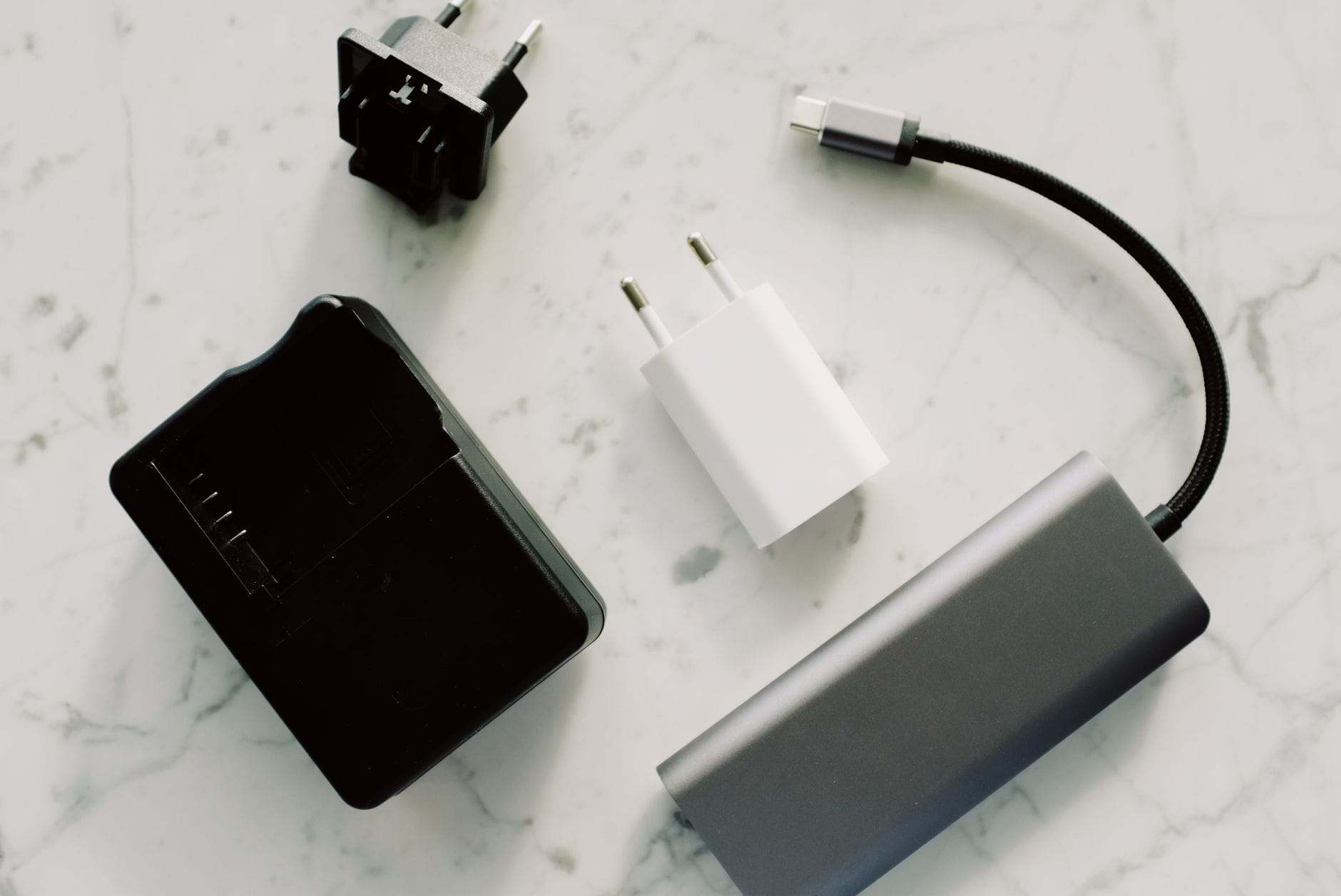
Główne typy inteligentnych hubów USB‑C – co faktycznie jest na rynku
Mini‑huby z jednym portem zasilającym i prostym monitoringiem
Na dolnej półce cenowej dominują niewielkie huby USB‑C z kilkoma portami USB‑A, jednym HDMI i ewentualnie czytnikiem kart. „Inteligencja” sprowadza się zwykle do prostego podglądu mocy całkowitej i sygnalizacji szybkiego ładowania diodą LED. Czasami dostajemy mały wyświetlacz pokazujący sumaryczne V/A/W.
Tego typu urządzenia dobrze sprawdzają się jako mobilny dodatek do laptopa: można podpiąć mysz, klawiaturę, pendrive’y i naładować telefon średnim prądem. Nie jest to sprzęt do codziennego ładowania pięciu urządzeń na raz pełną mocą, raczej kompromis między ceną a funkcjonalnością. Do prostego biura lub pracy „w drodze” taki mini‑hub w zupełności wystarczy, pod warunkiem że nie oczekuje się cudów po stronie mocy.
Multi‑ładowarki z wyświetlaczem – stacjonarne „listwy” USB‑C
Druga kategoria to stacjonarne multi‑ładowarki USB‑C/USB‑A z wbudowanym wyświetlaczem. Często nie mają one wyjść wideo ani LAN, za to oferują kilka portów o wysokiej mocy: np. dwa porty USB‑C po 65 W i dwa USB‑A po 18–22 W, wszystko zasilane jednym większym zasilaczem.
Wyświetlacz pokazuje najczęściej napięcie, prąd na danym porcie oraz sumaryczną moc. Czasami można przełączać się między portami przyciskiem. Takie rozwiązanie to bardzo rozsądny wybór, gdy głównym zadaniem jest ładowanie wielu urządzeń w jednym miejscu – telefony domowników, tablety, powerbanki, słuchawki – i brak jest potrzeby podpinania monitorów czy sieci LAN.
W tym segmencie łatwo przepłacić za markę, podczas gdy tańsze, mniej znane marki potrafią oferować podobne parametry techniczne. Klucz to sprawdzenie certyfikacji bezpieczeństwa i realnych pomiarów użytkowników, zamiast sugerowania się samym logo.
Stacje dokujące do laptopów z rozbudowaną logiką zasilania
Najbardziej zaawansowane są pełnoprawne stacje dokujące USB‑C lub Thunderbolt. Poza portami USB mają zwykle jedno lub dwa wyjścia wideo (HDMI/DP), gigabitowy LAN, wyjście audio, czasem gniazdo na dysk M.2 czy czytniki kart. To sprzęt projektowany z myślą o pracy biurowej i zastąpieniu klasycznej „wieży” PC zestawem: laptop + dok + monitory.
Ich mocną stroną jest przemyślane zarządzanie energią: priorytet ładowania laptopa, stabilne zasilanie dla monitorów i peryferiów, a dopiero na końcu ładowanie akcesoriów USB. Bywa też, że producent zapewnia dedykowane oprogramowanie do monitorowania zużycia energii, aktualizacji firmware oraz podstawowej diagnostyki.
Tego typu stacje są najdroższe, ale jeśli zastępują kilka osobnych urządzeń (ładowarkę, hub USB, przełącznik wideo, adapter LAN), to przy codziennym użyciu ekonomia zaczyna mieć sens. Najgorszy wariant to kupić rozbudowaną dokę tylko po to, żeby ładować telefon i raz w miesiącu podłączyć pendrive’a – wtedy znaczną część budżetu przepala się na niewykorzystane funkcje.
Hybrydowe listwy zasilające z portami USB i prostą „inteligencją”
Osobną kategorią są listwy zasilające 230 V z wbudowanymi portami USB‑C/USB‑A i czasem bardzo podstawowym monitoringiem. Wyglądają jak zwykła listwa, ale na boku mają wyświetlacz pokazujący np. sumaryczną moc na portach USB lub obciążenie całej listwy.
To ciekawy wybór do domowego biura, gdzie i tak trzeba listwy do zasilania monitora, komputera i drukarki. Zamiast dokładać osobny hub tylko do ładowania gadżetów, można kupić listwę 2‑w‑1 z kilkoma portami USB‑C. Trzeba jednak mocno przyglądać się parametrom: często totalna moc USB jest niska i wystarcza tylko do powolnego ładowania kilku urządzeń.
Dla budżetowego użytkownika sens ma zwykle połączenie: rozsądna listwa 230 V + osobny, niewielki hub/ładowarka USB‑C z monitoringiem. Daje to większą elastyczność przy zmianie sprzętu – łatwiej wymienić sam hub niż całą listwę.
Kluczowe parametry: na co patrzeć, żeby nie przepłacić
Całkowita moc (W) i sposób jej dzielenia między porty
Sam napis „100 W” na obudowie niewiele mówi, jeśli producent nie podaje, jak ta moc jest dzielona. Jedne huby oferują pełne 100 W na głównym porcie dla laptopa i kilka dodatkowych portów po kilka watów. Inne dzielą np. 65 W + 35 W między dwa USB‑C, a resztę portów ograniczają do minimalnych wartości.
Przed zakupem najlepiej zrobić prostą listę: ile urządzeń będzie ładowanych jednocześnie i jakiej mocy interesuje nas dla każdego. Jeśli laptop wymaga ~60 W, a do tego ładuje się regularnie dwa telefony szybką ładowarką, sens ma dopiero hub z zapasem ~100 W i sensownym podziałem mocy, a nie „100 W” wyłącznie na jednym porcie przy odłączonych pozostałych.
Obsługiwane protokoły szybkiego ładowania
Poza USB Power Delivery na rynku funkcjonuje kilka konkurencyjnych protokołów szybkiego ładowania: Qualcomm Quick Charge, PPS, różne warianty VOOC/SuperCharge i inne rozwiązania specyficzne dla producentów telefonów. Inteligentny hub z prawdziwego zdarzenia rozumie przynajmniej PD oraz któryś z popularnych standardów telefonicznych.
Nie trzeba mieć pełnej „encyklopedii” protokołów, ale jeśli dominuje u nas określona marka telefonów (np. Samsung, Xiaomi), warto sprawdzić, czy hub potrafi zapewnić szybkie ładowanie dla tych konkretnych modeli. Inaczej urządzenie będzie działać, ale tylko jako zwykła ładowarka 5 V – wolniej i mniej efektywnie.
Jakość zasilacza i przewodu dołączonego do huba
Często oszczędności producenta nie widać w samym hubie, tylko w zasilaczu lub kablu dołączonym w zestawie. Zasilacz bywa słabszy niż deklaruje obudowa huba albo przy pełnym obciążeniu mocno się nagrzewa i obniża napięcie. Kabel hosta potrafi ograniczać przepływ danych i mocy mimo teoretycznej obsługi USB‑C.
Przy zakupie dobrze sprawdzić, czy zasilacz ma czytelnie oznaczone profile mocy, a kabel hosta ma przynajmniej certyfikację na odpowiednią moc (np. 100 W) oraz obsługuje wymagany standard danych (np. USB 3.1/3.2, a nie tylko USB 2.0). W razie wątpliwości lepiej dokupić jeden porządny kabel USB‑C o znanej specyfikacji niż męczyć się z przypadkowym przewodem dodanym „w gratisie”.
Ergonomia: rozmieszczenie portów i długość kabla hosta
Nawet najlepsze parametry techniczne niewiele dadzą, jeśli fizycznie korzystanie z huba będzie uciążliwe. Zbyt blisko siebie osadzone porty utrudniają wpięcie kilku grubych wtyczek, a bardzo krótki kabel hosta wymusza trzymanie huba tuż przy laptopie, gdzie wszystko się plącze.
Przy ustawieniu stacjonarnym sens ma dłuższy kabel hosta (lub możliwość jego wymiany), żeby hub mógł leżeć na biurku, a laptop stać na podstawce lub obok. Dla zastosowań mobilnych odwrotnie – krótki, sztywniejszy kabel usprawnia korzystanie w podróży. Dobrze też, jeśli porty wysokiej mocy (dla laptopa i jednego telefonu) nie kolidują z portami używanymi rzadziej (czytniki kart, USB‑A dla pendrive’ów), co zmniejsza bałagan na kablach.
Oprogramowanie: czy daje coś realnego, czy tylko „efekt wow”
Niektóre stacje dokujące kuszą rozbudowaną aplikacją z wykresami, historią obciążeń i różnymi animacjami. Dla osób, które potrzebują konkretnych danych do pracy (np. testy sprzętu, zarządzanie flotą urządzeń w firmie), ma to sens. W domowym użytkowaniu często kończy się na tym, że aplikacja jest zainstalowana raz, obejrzana przez pięć minut i nigdy więcej nieotwarta.
Przy wyborze lepiej zadać sobie proste pytanie: czy rzeczywiście będę korzystać z tych opcji? Jeśli odpowiedź brzmi „raczej nie”, lepiej wziąć model bez rozbudowanego softu, a zaoszczędzone pieniądze dołożyć do wyższej mocy, lepszej jakości zasilacza albo dodatkowego kabla.
Monitoring energii i sieci w praktyce – jak to pomaga i ile pracy oszczędza
Szybka diagnostyka problemów z ładowaniem
Kiedy telefon ładuje się „jakby wolno”, normalny użytkownik zwykle zaczyna od restartu, potem wymiany ładowarki, a na końcu wini baterię. Inteligentny hub z monitoringiem skraca tę ścieżkę: od razu widać, czy problem leży po stronie mocy (niska wartość W), napięcia (spadki V pod obciążeniem), czy może w ogóle nie włącza się szybkie ładowanie.
Jeżeli przy podłączeniu telefonu wartość mocy stoi sztywno na kilku watach i nie zmienia się po wymianie kabla, oznacza to, że albo telefon nie negocjuje szybkiego ładowania, albo port jest ograniczony. Wtedy można od razu przełączyć się na inny port lub sprawdzić ustawienia w telefonie zamiast bezsensownie żonglować ładowarkami.
Planowanie obciążenia w biurze i domu
W miejscach, gdzie wiele osób korzysta z jednego huba lub stacji dokującej (biuro open space, domowa „stacja ładowania” na komodzie), monitoring pozwala ustalić proste zasady. Na przykład: dwa górne porty USB‑C są „szybkie” i zarezerwowane dla laptopów i telefonów, dolne USB‑A służą do powolnego ładowania słuchawek, opasek czy pilotów.
Po kilku dniach obserwacji obciążenia można łatwo ocenić, czy dany hub rzeczywiście wystarcza, czy jednak często „idzie na czerwono” i warto dołożyć drugi, tańszy punkt ładowania obok (np. małą ładowarkę 2‑portową). Zamiast kupować jedną dużą, bardzo drogą stację, czasami bardziej opłaca się mieć jedną główną z monitoringiem i jedną lub dwie proste ładowarki jako odciążenie.
Monitoring portu LAN: stabilność zamiast zgadywania
Podgląd ruchu sieciowego i jakości połączenia
Port LAN w inteligentnym hubie z monitoringiem nie służy tylko do tego, żeby „świeciła się dioda”. W bardziej rozbudowanych modelach można sprawdzić, czy połączenie faktycznie działa w trybie gigabitowym, czy spadło do 100 Mb/s przez kiepski kabel lub stary router. Często da się też podejrzeć aktualną prędkość pobierania i wysyłania, a w prostszych konstrukcjach chociaż poziom obciążenia łącza.
W praktyce pozwala to szybko rozdzielić winnych: jeśli hub pokazuje stabilne 1 Gb/s, a transfer pliku z serwera ciągnie się w żółwim tempie, problem jest raczej po stronie sieci (Wi‑Fi na drugim końcu, serwer, VPN), nie sprzętu na biurku. Jeśli zaś monitoring pokazuje, że link co chwilę zrzuca się do 100 Mb/s lub zrywa, pierwszym podejrzanym jest kabel albo gniazdo w ścianie – nie laptop ani sam hub.
Przy pracy zdalnej i częstych wideokonferencjach prosty wskaźnik jakości połączenia bywa wystarczający. Krótki rzut oka na liczby i już wiadomo, czy „lagi” na spotkaniu wynikają z zapchanego łącza u nas, czy raczej z problemów po stronie rozmówcy. Zamiast na ślepo resetować router, można podjąć decyzję, żeby przełączyć się na inne łącze (hotspot LTE) albo ograniczyć równoległe pobieranie dużych plików.
Alarmy i limity obciążenia sieci
Niektóre stacje dokujące potrafią wysyłać proste alerty, gdy ruch sieciowy przekracza określony próg lub gdy przez dłuższy czas utrzymuje się wysokie obciążenie. W małym biurze pozwala to szybko wykryć sytuacje, w których ktoś zaczyna synchronizację dużej chmury akurat w godzinach szczytu, przez co reszta ekipy odczuwa „zamulenie” sieci.
Rozsądne wykorzystanie takich alarmów nie wymaga rozbudowanej polityki IT. Wystarczy ustawić informację typu: „jeśli port LAN w doku X przekracza 80% dostępnej przepustowości przez dłużej niż kilka minut, wyślij powiadomienie na maila lub w komunikatorze”. Potem można zwyczajnie przełożyć kopie zapasowe lub większe synchronizacje na noc, nie grzebiąc w skomplikowanych ustawieniach routera.
Rejestrowanie historii wąskich gardeł
Przy sporadycznych problemach z siecią najgorsze jest to, że w chwili, gdy administracja zagląda w logi, wszystko działa już poprawnie. Hub z podstawowym logowaniem ruchu potrafi wypełnić tę lukę – zapisuje okresy, gdy port LAN był mocno obciążony, a także momenty utraty linku lub nagłych spadków prędkości.
Nawet kilkanaście ostatnich wpisów w historii często wystarczy, żeby złapać powtarzalny wzorzec: np. codziennie między 18 a 19 ktoś włącza duże backupy, które zakorkowują resztę biura. Zamiast inwestować w drogie rozwiązania klasy enterprise, można podjąć parę prostych decyzji organizacyjnych – przesunąć zadania w czasie albo przerzucić je na inne łącze.
Bezpieczeństwo: jak ładować wiele urządzeń naraz bez ryzyka
Ochrona przeciwprzepięciowa i zabezpieczenie przed zwarciem
Podstawowe zabezpieczenia powinny być obecne nawet w tanich hubach: ochrona przed przegrzaniem (OTP), przed nadprądem (OCP), przed nadmiernym napięciem (OVP) oraz zwarciem (SCP). Producent nie musi budować pancernika, ale brak takich układów przy wieloportowej ładowarce to prosty przepis na problemy – od resetowania się huba przy chwilowym spięciu, po realne ryzyko uszkodzenia sprzętu.
Przy zakupie dobrze jest rzucić okiem na specyfikację techniczną lub instrukcję PDF. Jeśli w opisie pojawia się tylko ogólne „bezpieczne ładowanie”, bez konkretów, często oznacza to minimalny poziom zabezpieczeń. Lepiej dopłacić niewielką kwotę do modelu, w którym producent wprost wymienia typy ochrony, niż oszczędzić kilkanaście złotych i zostać beta‑testerem jego zasilacza.
Rozsądny zapas mocy zamiast pracy „na 100%”
Teoretycznie hub 65 W wystarczy na laptopa 60 W i jakąś drobnicę. W praktyce ciągłe nabijanie zasilacza pod sufit kończy się jego grzaniem, skróceniem żywotności i spadkiem stabilności napięcia. Efekt bywa taki, że przy wpięciu kolejnego urządzenia USB ekran mignie, dysk na chwilę zniknie z systemu, a ładowanie telefonu zwolni.
Bezpieczniejszy i bardziej praktyczny scenariusz to utrzymywanie typowego obciążenia w okolicach 60–70% mocy nominalnej huba. Jeśli realnie potrzebujesz 60 W, kup model 90–100 W. Różnica cenowa między sąsiednimi klasami mocy jest dziś niewielka, a zyskujesz margines bezpieczeństwa i mniej stresu przy dynamicznych skokach obciążenia.
Separacja urządzeń wrażliwych od „taniej drobnicy”
Nie każde urządzenie warto podpinać do tego samego huba. Dyski z danymi firmowymi, interfejsy audio czy sprzęt używany przy pracy zarobkowej lepiej trzymać na lepszych portach (z wyższą stabilnością zasilania i pełną prędkością danych). Stare gadżety USB, lampki, wentylatorki czy tanie huby podrzędne lepiej wpiąć osobno lub do portów przeznaczonych tylko do ładowania.
W praktyce proste podejście wygląda tak: główny hub/stacja zasilająca laptopa i kluczowe urządzenia plus tani „rozgałęźnik” USB‑A lub druga ładowarka na małe, jednorazowe gadżety. Zmniejsza to ryzyko, że wadliwe akcesorium za 10 zł spowoduje problemy z całym zestawem roboczym.
Bezpieczne korzystanie z pasywnych przejściówek i adapterów
Najwięcej problemów generują tanie, pasywne przejściówki USB‑C → USB‑A, kątowe złączki i przedłużacze. Wprowadzają dodatkowe opory i potrafią nie radzić sobie z wysokimi prądami przy szybkiej ładowarce. W skrajnym przypadku dochodzi do grzania się wtyczek, zrywania negocjacji PD lub resetowania się całego huba przy obciążeniu.
Praktyczna reguła: cięższe scenariusze ładowania (laptop, tablet z szybkim ładowaniem, powerbanki dużej pojemności) podpinaj bezpośrednio dobrym kablem USB‑C do portu w hubie. Przejściówki i przedłużki zostaw do lekkich zadań – myszy, klawiatury, pendrive’ów. Jeśli musisz używać przedłużacza USB‑C, szukaj modeli z wyraźnie oznaczoną maksymalną mocą i standardem (np. „USB‑C 100 W, USB 3.2 Gen 1”).
Ustawianie limitów prądu dla konkretnych portów
W bardziej rozbudowanych stacjach dokujących można przypisać limity prądowe do wybranych portów. To szczególnie przydatne przy ładowaniu małych akcesoriów, które nie potrzebują dużo mocy: słuchawek, zegarków, drobnych czujników. Ograniczenie prądu sprawia, że port nie będzie próbował „na siłę” dostarczać więcej, niż sprzęt jest w stanie bezpiecznie przejąć, zwłaszcza gdy dany producent trochę nagiął specyfikację.
Jeśli oprogramowanie huba na to pozwala, sensowne jest ustalenie np. klas portów: dwie „szybkie” linie bez sztywnych limitów dla laptopa i telefonu oraz kilka portów „eco” z ograniczeniem prądu dla drobnicy. Jednorazowa konfiguracja zajmie kilka minut, a potem można bez obaw wpinać tam wszystko, co ma mały akumulator, bez obawy o jego niepotrzebne „grillowanie”.
Rozpoznawanie przegrzewania się w praktyce
Monitoring temperatury w hubie to nie gadżet, tylko praktyczne narzędzie diagnostyczne. Jeżeli przy pracy z niewielkim obciążeniem temperatura obudowy i raportowana wartość w aplikacji szybko idą w górę, sprzęt albo ma problem z chłodzeniem, albo zasilacz działa na granicy możliwości.
Przy wielogodzinnym ładowaniu wielu urządzeń warto czasem rzucić okiem, czy temperatura nie dobija do nieprzyzwoitych wartości. Jeżeli tak się dzieje, prosty krok to rozdzielenie obciążenia na dwa punkty ładowania: część sprzętu podłączona do osobnej, tańszej ładowarki, a główny hub zostaje odciążony. To tańsze i szybsze rozwiązanie niż wymiana całej stacji na większą tylko dlatego, że pracuje bez przerw.
Fizyczne rozmieszczenie huba dla bezpieczeństwa
Spora część „awarii” wynika z samego ustawienia sprzętu. Hub wciśnięty za biurko, przykryty kablami i zasilaczem od laptopa, będzie grzał się wyraźnie mocniej niż ten, który ma kilka centymetrów luzu po bokach. W połączeniu z wysokim obciążeniem i kurzem przekłada się to na szybsze starzenie się kondensatorów i potencjalne resety pod obciążeniem.
Proste triki, które nic nie kosztują: nie kłaść huba bezpośrednio na miękkich powierzchniach (koc, łóżko), nie „zakopywać” go w kablach i nie wciskać na półkę bez przepływu powietrza. Przy stacjonarnym biurku wystarczy niewielka podstawka lub dystans z tworzywa lub drewna, żeby powietrze mogło swobodnie krążyć. Zysk w postaci mniejszej temperatury i stabilniejszej pracy jest całkowicie darmowy.
Bezpieczne używanie powerbanków jako źródła zasilania huba
Coraz częściej huby USB‑C są zasilane z powerbanków PD, co kusi w konfiguracjach mobilnych lub przy częstych wyjazdach. W takim scenariuszu dobrze jest patrzeć nie tylko na łączną moc, ale też na to, jak powerbank reaguje na dynamiczne obciążenie – np. czy nie wyłącza się, gdy chwilowo pobór mocy spada poniżej progu, a zaraz potem rośnie.
Najbezpieczniej stosować zasadę: jeden powerbank jest „dla ludzi” (ładowanie telefonów i tabletów bezpośrednio), drugi – jeśli potrzebny – do zasilania huba z peryferiami. Jeśli budżet nie pozwala na dwa porządne akumulatory, rozsądniej jest zrezygnować z zasilania huba z powerbanku i używać go klasycznie z sieci. Próba oszczędzenia na jednym dużym, tanim powerbanku, który ma zasilać wszystko, często kończy się niestabilną pracą i szybszym zużyciem ogniw.
Najczęściej zadawane pytania (FAQ)
Czym dokładnie różni się inteligentny hub USB‑C od zwykłego huba?
Zwykły hub działa jak rozgałęźnik – dodaje porty, ale nie zarządza realnie zasilaniem ani nie pokazuje, co się dzieje z prądem. Inteligentny hub USB‑C rozdziela moc między urządzenia, kontroluje napięcie i prąd na portach, a często pokazuje te dane na wyświetlaczu lub w aplikacji.
Przy inteligentnym hubie widzisz, ile mocy pobiera telefon, laptop czy dysk, możesz szybciej wychwycić przeciążenie lub wadliwy kabel. Masz też zwykle dodatkowe funkcje: stabilne LAN, priorytety ładowania, czasem monitoring temperatury.
Kiedy opłaca się kupić inteligentny hub USB‑C, a kiedy wystarczy zwykły?
Jeśli podpinasz głównie mysz, klawiaturę i okazjonalnie pendrive’a, wystarczy tani, pasywny hub bez własnego zasilania. Sprawdza się przy prostym stanowisku i jednym telefonie do sporadycznego doładowania.
Inteligentny hub z własnym zasilaniem ma sens, gdy:
- ładowasz kilka urządzeń naraz (telefon, zegarek, słuchawki, tablet),
- pracujesz na jednym kablu z laptopa do całego biurka,
- masz problemy z niedoborem gniazdek i wiecznym przepinaniem ładowarek.
To wyższy jednorazowy koszt, ale zwykle zastępuje kilka oddzielnych ładowarek i prostych hubów.
Ile watów powinien mieć inteligentny hub USB‑C do laptopa i telefonu?
Do typowego biurowego ultrabooka sensownym minimum jest hub z PD ok. 60–65 W na główny port. Wtedy laptop ładuje się w normalnym tempie, a zostaje jeszcze pewien zapas mocy na telefon czy akcesoria.
Jeśli masz mocnego laptopa gamingowego lub stację roboczą, lepiej nie liczyć, że jeden hub obsłuży wszystko. W takim scenariuszu:
- użyj oryginalnej ładowarki laptopa,
- hub traktuj głównie jako ładowarkę dla mniejszych urządzeń i rozszerzenie portów.
Do samego ładowania kilku telefonów i gadżetów wystarczy nawet 45–65 W, o ile nie próbujesz równolegle zasilać dużego laptopa.
Czy inteligentny hub USB‑C przyspieszy ładowanie telefonu?
Może, ale tylko jeśli:
- telefon obsługuje standard USB Power Delivery (lub inny obsługiwany przez hub),
- port huba ma wystarczającą moc, np. 18–30 W na pojedynczy port,
- użyjesz kabla dobrej jakości, a nie przypadkowego przewodu „tylko do danych”.
Ładowanie z byle jakiego portu USB 2.0 w laptopie często jest bardzo wolne. Przesiadka na hub z portem PD dla telefonu zwykle skraca czas ładowania o zauważalną różnicę.
Jeżeli masz starszy telefon bez szybkiego ładowania PD, hub nie wyczaruje dodatkowych watów – zapewni za to stabilniejsze zasilanie i ochronę przed przeciążeniem.
Czy do inteligentnego huba potrzebuję osobnego zasilacza (PD in)?
Jeśli chcesz tylko podłączyć myszkę, klawiaturę i pendrive’a – nie. Wtedy komputer zasila hub przez port hosta i to wystarcza. Przy kilku urządzeniach ładowanych naraz sytuacja się zmienia: bez zewnętrznego zasilania szybko dojdziesz do limitu mocy portu USB w laptopie.
Hub z wejściem PD in i osobnym zasilaczem:
- odciąża laptopa – ten nie musi „karmić” całego biurka,
- zapewnia stabilne ładowanie wielu urządzeń w jednym czasie,
- zmniejsza ryzyko zrywania połączeń przy dyskach zewnętrznych czy kamerze.
Jeżeli planujesz realne „centrum zasilania” na biurku, zasilacz do huba to praktycznie konieczność.
Czy inteligentny hub z LAN naprawdę daje lepszy internet niż Wi‑Fi?
Przy dobrym routerze i małym obciążeniu sieci Wi‑Fi bywa wystarczające. Jednak w blokach, biurach open space czy przy streamingu i wideokonferencjach przewodowy LAN z huba zwykle wygrywa stabilnością i niższymi opóźnieniami.
Hub z monitoringiem sieci pozwala szybko zobaczyć, czy problem leży w Wi‑Fi, czy w samym łączu. Prosty przykład: w domu Wi‑Fi „rwie” podczas spotkań online – podłączasz laptop do huba z LAN i problem znika. Nie trzeba wymieniać routera ani kombinować z repeaterami.
Na co zwrócić uwagę, żeby nie przepłacić za inteligentny hub USB‑C?
Najprostszy filtr to odpowiedź na trzy pytania:
- ile portów realnie wykorzystasz (dzisiaj, nie „kiedyś tam”),
- czy potrzebujesz obrazu (HDMI/DisplayPort), czy wystarczy sama sieć i USB,
- jaką maksymalną moc ładowania musi mieć główny port (laptop lub telefon).
Dla większości użytkowników domowych optymalny kosztowo wybór to: hub aktywny z 4–6 portami USB, jednym LAN, jednym HDMI (jeśli używasz monitora) i zasilaniem PD ok. 65 W. Droższe stacje z Thunderbolt i kilkoma monitorami 4K mają sens tylko wtedy, gdy faktycznie zarabiasz na pracy na takim sprzęcie.
Co warto zapamiętać
- Inteligentny hub USB‑C łączy funkcje rozgałęźnika, wielokanałowej ładowarki i prostego analizatora energii/sieci, dzięki czemu jednym urządzeniem ogarnia się zarówno porty, jak i zasilanie.
- Kluczowa przewaga nad zwykłym hubem to świadome zarządzanie mocą: dynamiczny podział watów między urządzenia, monitoring napięcia, prądu, a czasem temperatury oraz kontrola, które sprzęty najbardziej obciążają zasilanie.
- W praktyce taki hub rozwiązuje typowy „biurkowy chaos”: brak portów USB, plątaninę ładowarek i listw zasilających, wolne ładowanie z przypadkowych portów oraz kłopoty z niestabilnym Wi‑Fi dzięki wbudowanemu LAN.
- Najwięcej zyskują osoby z home office, gracze i twórcy wideo oraz osoby często w podróży – zamiast kilku ładowarek i przełączania kabli mają jedno centrum dowodzenia z podglądem obciążenia i prostym przepinaniem sprzętu.
- Sam kształt USB‑C nic nie mówi o możliwościach: trzeba świadomie wybierać między portami tylko do ładowania, USB 3.2 do szybkich dysków a droższymi Thunderbolt/USB4, które mają sens głównie przy pracy z wieloma monitorami i dużymi transferami.
- Dla użytkownika nastawionego na oszczędność zwykle wystarcza solidny hub USB 3.2 z porządnym zasilaniem, zamiast przepłacania za Thunderbolt, jeśli głównym zastosowaniem jest ładowanie kilku urządzeń i podstawowe peryferia.


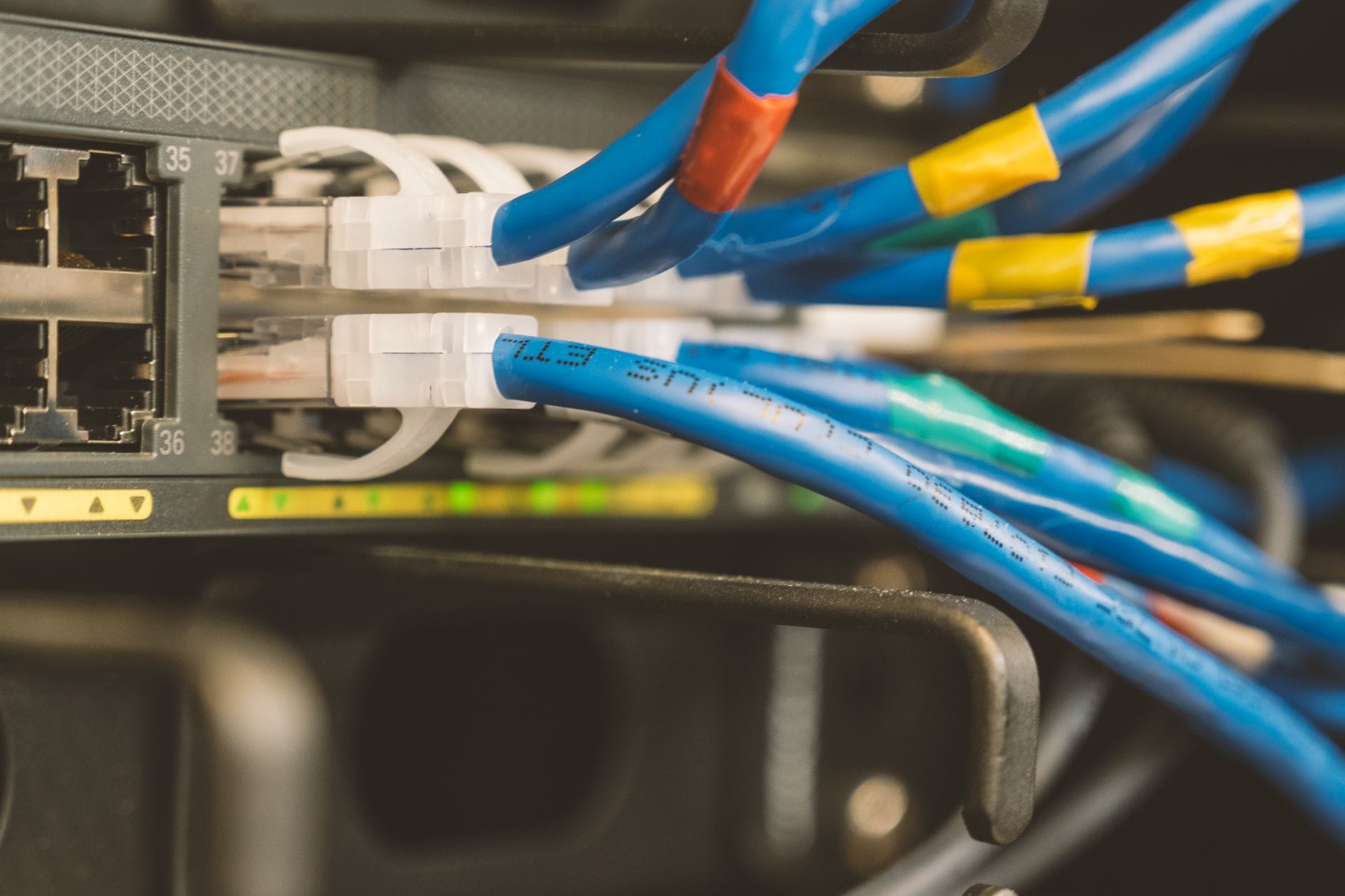


Wow, takie inteligentne huby USB-C to naprawdę przełomowe rozwiązanie! Monitoring sieci i możliwość ładowania wielu urządzeń naraz to funkcje, które zdecydowanie ułatwią codzienne korzystanie z technologii. Jestem pod wrażeniem, że technologia idzie naprzód w takim tempie, a dzięki takim innowacjom nasze życie staje się coraz bardziej komfortowe. Jestem bardzo ciekawy, jakie będą kolejne kroki w rozwoju tego typu urządzeń. Może niedługo nie będziemy musieli martwić się o brak miejsca do ładowania czy stabilność sieci – wszystko będzie zautomatyzowane!
Możliwość dodawania komentarzy nie jest dostępna.