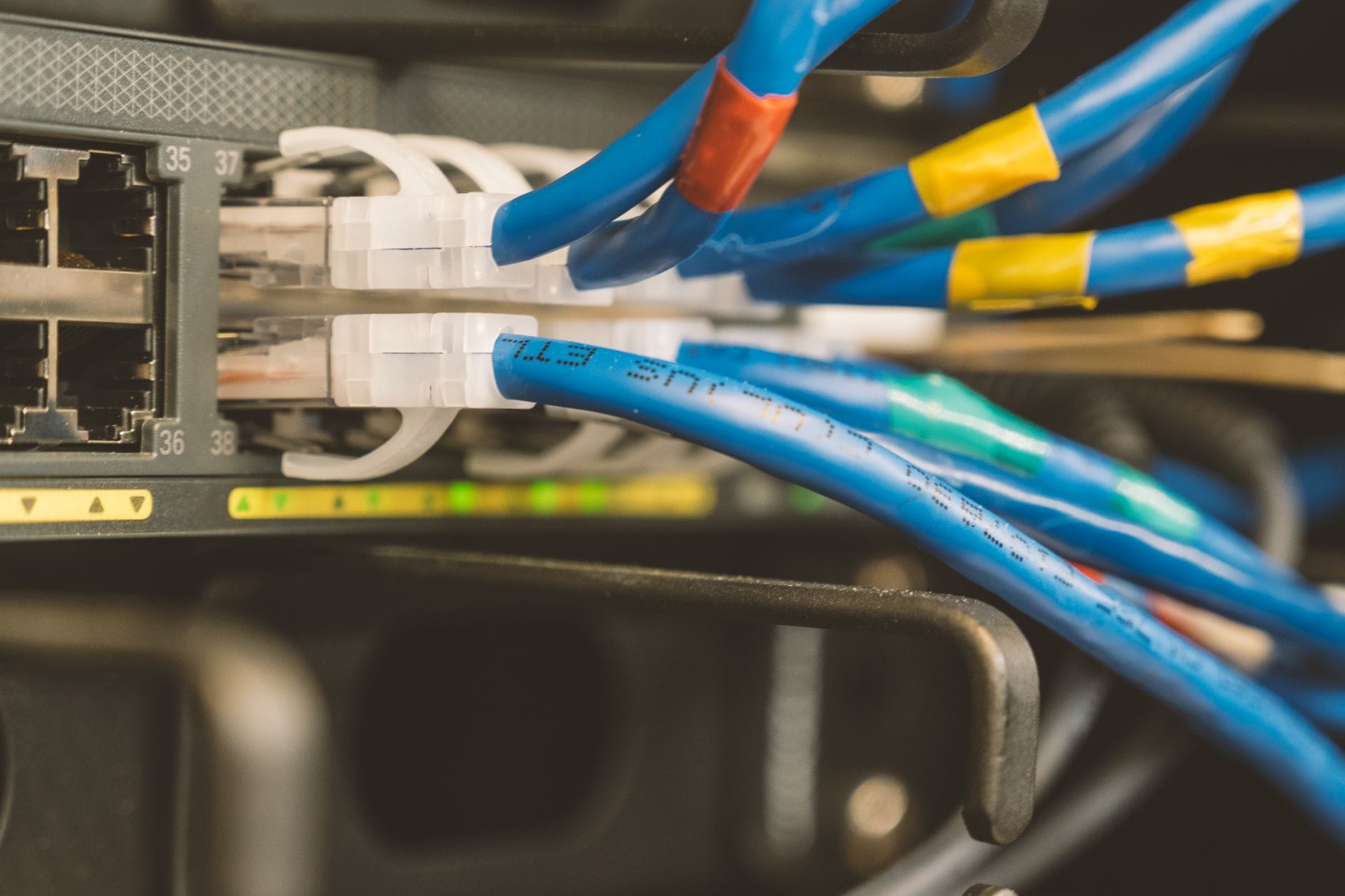
Dlaczego domowe Wi‑Fi jest dziś jednym z głównych „frontów” bezpieczeństwa
Router jako brama do internetu i centrum całej sieci domowej
Domowy router pełni zwykle kilka ról jednocześnie. Jest bramą do internetu, czyli urządzeniem, które łączy sieć operatora z Twoją siecią domową. Jednocześnie działa jako punkt dostępowy Wi‑Fi oraz często jako serce smart domu, obsługując telewizory, głośniki, kamery, żarówki, termostaty i inne urządzenia IoT. To oznacza, że każda słabość w jego konfiguracji ma wpływ na bezpieczeństwo całego mieszkania lub domu.
W praktyce router decyduje, które urządzenia dostaną dostęp do sieci, jakim adresem IP będą się posługiwać, jaki typ szyfrowania będzie używany oraz w jaki sposób ruch z domu trafi do internetu. Od jakości tych ustawień zależy, czy domowe Wi‑Fi przypomina twierdzę, czy raczej otwarte drzwi z tabliczką „wejście wolne”.
Dodatkowo wielu operatorów konfiguruje routery tak, aby zdalnie zarządzać aktualizacjami czy ustawieniami. To wygodne, ale oznacza, że router jest elementem większego ekosystemu, a jego błędna konfiguracja może być wykorzystywana masowo, jeśli pojawi się znana podatność.
Co może się wydarzyć po przejęciu sieci domowej
Przejęcie sieci domowej zwykle nie wygląda jak filmowy „atak hakerów” z wygaszaczami ekranu. Bardziej przypomina ciche dołączenie nieproszonego gościa do Twojej sieci. Jeśli ktoś uzyska dostęp do Wi‑Fi lub do panelu routera, może m.in.:
podglądać część ruchu sieciowego – zwłaszcza jeśli używasz nieszyfrowanych stron lub protokołów,
próbować podszyć się pod różne urządzenia (np. atak „man-in-the-middle”),
przejąć słabiej zabezpieczone urządzenia IoT i wykorzystać je do ataków na inne cele,
zmieniać ustawienia DNS w routerze, przekierowując Cię na fałszywe strony banków czy sklepów,
korzystać z Twojego łącza do działań naruszających prawo, co może skutkować problemami po Twojej stronie (np. wezwania od operatora).
Różnica między przejęciem pojedynczego komputera a przejęciem sieci jest zasadnicza. Zainfekowany laptop to poważny problem, ale uszkodzona sieć oznacza, że każdy komputer, telefon czy telewizor porusza się po „zanieczyszczonym” obszarze.
Atak na komputer vs atak na sieć jako całość
Atak na pojedyncze urządzenie często wymaga kliknięcia w złośliwy link, pobrania pliku, zainstalowania aplikacji. Atak na sieć domową może być przeprowadzony bez Twojej bezpośredniej akcji – na przykład poprzez zgadywanie hasła Wi‑Fi, wykorzystanie domyślnego loginu i hasła do panelu routera lub przez lukę w oprogramowaniu routera (firmware).
Gdy ktoś uzyska dostęp na poziomie sieci, ma szerszą perspektywę. Może obserwować obecność urządzeń, sprawdzać, jakie usługi działają (serwery multimediów, drukarki sieciowe), a następnie systematycznie szukać najsłabszego ogniwa. Tym ogniwem bardzo często jest:
stary router z nieaktualnym firmware,
standard szyfrowania typu WEP lub WPA (bez „2” lub „3”),
proste hasło sieci lub panelu administracyjnego,
niezabezpieczone urządzenia IoT podłączone „prosto z pudełka”.
Mapa zagrożeń: od sąsiada „na gapę” po złośliwe oprogramowanie
Najprostszy scenariusz to sąsiad, który podłącza się do Twojego Wi‑Fi bez pytania. Część osób bagatelizuje to jako „dzielenie się internetem”. Problem w tym, że w takiej sytuacji:
nie kontrolujesz, co jest robione w sieci z Twojego adresu IP,
otwierasz drzwi na dalszą eksplorację Twoich urządzeń,
utrudniasz diagnozowanie problemów z prędkością i stabilnością łącza.
Bardziej zaawansowane zagrożenia to złośliwe oprogramowanie wykorzystujące luki w routerach, ataki automatyczne z internetu, które masowo skanują urządzenia działające na standardowych ustawieniach, oraz kampanie wymierzone w określonych producentów routerów. Jeśli konfiguracja jest słaba, router może zostać włączony do sieci botnet, która służy m.in. do ataków DDoS.
Bezpieczeństwo Wi‑Fi jako prosty, powtarzalny proces
Zabezpieczenie domowego Wi‑Fi nie jest jednorazową akcją typu „ustawię hasło i mam spokój na zawsze”. Warunki się zmieniają: pojawiają się nowe urządzenia, nowe wersje oprogramowania, nowe metody ataku. Z tego powodu lepiej potraktować bezpieczeństwo sieci jako zestaw prostych nawyków:
przegląd haseł i standardów szyfrowania co kilka–kilkanaście miesięcy,
dodawanie nowych urządzeń IoT według jasnej procedury (zmiana domyślnych haseł, aktualizacje).
Dzięki takiemu podejściu domowy internet stopniowo zaczyna przypominać dobrze chronioną twierdzę, a nie zlepek przypadkowo połączonych urządzeń.
Źródło: Pexels | Autor: Jakub Zerdzicki
Jak działa domowe Wi‑Fi – minimum teorii potrzebne do praktyki
Router, modem i urządzenia klienckie – prosty obraz sieci
W typowej konfiguracji domowej występują trzy główne elementy:
Modem – urządzenie, które odbiera sygnał od operatora (światłowód, kabel, DSL, LTE). Często jest zintegrowane z routerem w jednym pudełku, ale bywa też osobne.
Router – zarządza ruchem między Twoją siecią a internetem, przydziela adresy IP urządzeniom w domu, zapewnia Wi‑Fi i często kilka portów Ethernet.
Urządzenia klienckie – wszystko, co łączy się z siecią: laptopy, telefony, tablety, telewizory, konsole, kamery, urządzenia IoT.
W wielu mieszkaniach modem i router są połączone, a urządzenie od operatora pełni obie funkcje. Z punktu widzenia bezpieczeństwa kluczowy jest router, ponieważ to na nim ustawiasz hasło Wi‑Fi, szyfrowanie, sieć gościnną, filtrowanie urządzeń i loginy do panelu administracyjnego.
Różnice między 2,4 GHz, 5 GHz i 6 GHz
Nowoczesne routery domowe obsługują zwykle co najmniej dwa pasma częstotliwości:
2,4 GHz – starsze, o większym zasięgu, lepiej przenika przez ściany, ale bardziej podatne na zakłócenia (np. od sąsiadów, mikrofalówek, starych urządzeń).
5 GHz – nowsze, zwykle oferuje wyższe prędkości, ma mniejszy zasięg i gorzej radzi sobie z wieloma grubymi ścianami.
6 GHz (Wi‑Fi 6E) – dostępne w nowszych sprzętach, oferuje bardzo wysokie prędkości i mniej zakłóceń, ale jest jeszcze bardziej wrażliwe na przeszkody.
Z punktu widzenia bezpieczeństwa wybór pasma nie decyduje bezpośrednio o tym, czy ktoś włamie się do Twojej sieci. Jednak odpowiednia konfiguracja (np. osobne SSID dla 2,4 GHz i 5 GHz) pomaga w zarządzaniu urządzeniami, w szczególności IoT, które często działają tylko na 2,4 GHz.
SSID, hasło sieci i standardy szyfrowania
SSID to po prostu nazwa sieci Wi‑Fi widoczna podczas wyszukiwania dostępnych sieci. Możesz ją zmienić na dowolną, o ile router na to pozwala. Wokół SSID zbudowane jest hasło Wi‑Fi, którym zabezpieczasz dostęp do sieci.
Dodatkowo każda sieć bezprzewodowa ma ustawiony standard zabezpieczeń, najczęściej opisany jako WPA, WPA2 lub WPA3. To właśnie ten standard decyduje, jak silne jest szyfrowanie ruchu między urządzeniami a routerem. Połączenie poprawnie skonfigurowanego mocnego hasła Wi‑Fi z nowoczesnym standardem (WPA2‑AES lub WPA3‑Personal) jest podstawą ochrony przed podsłuchem i nieautoryzowanym dostępem.
Adres IP w domu i na zewnątrz oraz rola NAT
Każde urządzenie w sieci domowej dostaje lokalny adres IP, zwykle w formacie 192.168.x.x lub 10.x.x.x. Router posiada przynajmniej dwa różne adresy:
jeden wewnętrzny (np. 192.168.0.1) służący do zarządzania siecią domową,
jeden zewnętrzny – widoczny w internecie jako Twój adres IP.
Router używa mechanizmu NAT (Network Address Translation), aby tłumaczyć ruch z wielu lokalnych urządzeń na jeden publiczny adres IP. Z perspektywy bezpieczeństwa NAT zapewnia podstawowy poziom „ukrycia” domowych urządzeń przed bezpośrednim dostępem z internetu, ale nie jest to pełnowartościowy mechanizm ochrony. Dlatego tak istotne są dodatkowe ustawienia, takie jak zapora sieciowa routera (firewall) oraz prawidłowo skonfigurowane Wi‑Fi.
Panel administracyjny routera – najważniejsze „drzwi” w domu
Każdy router ma panel administracyjny, zwykle dostępny przez przeglądarkę internetową po wpisaniu adresu typu:
192.168.0.1,
192.168.1.1,
lub adresu wskazanego w instrukcji (czasem nazwa w stylu http://router lub http://modem).
Do panelu logujesz się loginem i hasłem administracyjnym, które często są domyślnie ustawione jako proste kombinacje („admin/admin”, „admin/password”). Te dane zawsze trzeba zmienić, bo są publicznie znane i występują w gotowych listach dla osób szukających łatwych celów.
Po zalogowaniu do panelu masz dostęp do wszystkich kluczowych ustawień: nazwy sieci, hasła, szyfrowania, aktualizacji firmware, sieci gościnnej, filtrów urządzeń. Bez znajomości i zabezpieczenia tych „drzwi” trudno mówić o bezpiecznej domowej sieci Wi‑Fi.
Pierwsze logowanie do routera: domyślne dane dostępowe i ich zmiana
Jak znaleźć dane do logowania do panelu routera
Jeżeli nigdy nie logowałeś się do routera, pierwszym krokiem jest zlokalizowanie domyślnych danych dostępowych. Najczęściej znajdziesz je:
na naklejce na obudowie routera – producent umieszcza tam adres panelu, domyślny login i hasło, SSID sieci oraz hasło Wi‑Fi,
w instrukcji obsługi lub na karcie instalacyjnej dołączonej przez operatora,
na stronie internetowej operatora – w dziale pomoc/FAQ, czasem po zalogowaniu do panelu klienta,
po kontakcie z infolinią wsparcia technicznego, jeśli operator zablokował część ustawień.
Po uzyskaniu informacji o adresie panelu (np. 192.168.0.1) wpisz go w przeglądarce, będąc podłączonym do domowej sieci (przez Wi‑Fi lub kabel). Zwykle pojawi się strona logowania, na której podajesz login i hasło administracyjne – te nie muszą być takie same jak hasło do Wi‑Fi.
Dlaczego domyślne loginy typu „admin/admin” są tak niebezpieczne
Domyślne loginy i hasła producentów są powszechnie znane. Istnieją całe bazy danych i listy zawierające:
modele routerów,
adresy IP domyślne,
domyślne loginy i hasła.
Osoba, która uzyska dostęp do Twojej sieci Wi‑Fi (np. przez słabe hasło), następnie może w kilka sekund spróbować zalogować się na panel routera używając domyślnych danych. Jeśli się uda, ma pełną kontrolę nad siecią: może zmienić hasło Wi‑Fi, przełączyć szyfrowanie na słabsze, przekierować ruch, a nawet zablokować Ci dostęp do panelu.
Co gorsza, niektóre złośliwe oprogramowania skanują lokalną sieć w poszukiwaniu paneli routerów i automatycznie próbują domyślnych kombinacji haseł. Jeśli ich nie zmienisz, nawet niewinne pozornie otwarcie zainfekowanej strony może doprowadzić do zmiany ustawień routera.
Jak ustawić silne hasło do panelu administracyjnego routera
Hasło do panelu routera powinno być traktowane jak hasło do sejfu, a nie jak zwykłe hasło do serwisu z memami. Kilka praktycznych zasad:
długość co najmniej 12–16 znaków,
mieszanka liter małych i wielkich, cyfr oraz znaków specjalnych (jeśli router je akceptuje),
brak powiązania z Twoim imieniem, nazwiskiem, adresem czy datą urodzenia,
brak podobieństwa do hasła Wi‑Fi (inny wzór, inne słowa, inny zestaw znaków).
Przykład silnego hasła i bezpieczne przechowywanie
Dobre hasło administracyjne nie musi być nie do wypowiedzenia, ale powinno być trudne do odgadnięcia. Przykładowy schemat, który zwykle spełni wymagania większości routerów:
fraza z kilku słów,
dodane cyfry i znaki w środku, a nie tylko na końcu,
celowo wprowadzone „błędy” (zamiana liter na inne znaki).
Dla ilustracji: zamiast „MojeSilneHaslo2024!” lepiej użyć czegoś w rodzaju „tramwaj#07_Szkl@nkaDrzewo”. Takiej konstrukcji nie ma w słownikach i jest trudna do złamania metodą prób.
Bezpieczne przechowywanie hasła w praktyce oznacza:
zapis w menedżerze haseł (aplikacja z szyfrowaniem),
ewentualnie kartka schowana w domu w miejscu niedostępnym dla osób postronnych, ale dostępnym dla domowników.
Nie jest dobrym pomysłem trzymanie hasła przyklejonego na samym routerze lub w notatniku w telefonu bez zabezpieczenia ekranem/blokadą.
Dodatkowe zabezpieczenia dostępu do panelu routera
Poza samym hasłem część routerów oferuje dodatkowe mechanizmy kontroli dostępu. W menu mogą występować pod różnymi nazwami, ale zwykle obejmują:
ograniczenie logowania z Wi‑Fi – panel dostępny tylko z urządzeń podłączonych kablem Ethernet,
blokadę logowania z zewnątrz (remote management) – z poziomu internetu, spoza sieci domowej,
lista dozwolonych adresów IP lub adresów MAC, z których wolno logować się do panelu,
czasowe blokady po błędnych próbach logowania (np. blokada na 5–15 minut po kilku nieudanych próbach).
Bezpieczeństwo rośnie, jeśli:
wyłączysz zdalne zarządzanie z internetu, o ile naprawdę go nie potrzebujesz,
włączysz opcję logowania tylko z sieci lokalnej lub tylko po kablu, jeśli w domu są osoby, którym nie chcesz dawać dostępu do konfiguracji.
W sytuacjach awaryjnych (np. utrata hasła, problem po aktualizacji) pomoc operatora lub producenta zwykle pozwala przywrócić router do ustawień fabrycznych. Wtedy całą procedurę zabezpieczania trzeba przeprowadzić od początku, co bywa uciążliwe, ale stanowi też szansę na uporządkowanie konfiguracji.
Źródło: Pexels | Autor: Pascal 📷
Nazwa sieci (SSID) i hasło Wi‑Fi: co zmienić od razu i jak to zrobić mądrze
Jakie informacje może zdradzać SSID
Domyślne nazwy sieci typu „UPC1234567”, „TP‑Link_3F2A” lub „FunBox‑XYZ” wskazują na:
konkretnego operatora lub producenta,
czasem konkretny model urządzenia.
Dla osoby testującej bezpieczeństwo jest to cenna wskazówka – można sprawdzić typowe podatności lub domyślne konfiguracje danego sprzętu. Zmiana SSID na neutralny, niepowiązany z adresem, nazwiskiem czy operatorem, ogranicza tę podpowiedź.
Lepsze podejście to nazwa, która:
nie zawiera nazwiska, adresu ani numeru mieszkania,
nie sugeruje, gdzie dokładnie znajduje się router (np. „Biuro‑JanKowalski” przy drzwiach wejściowych),
nie jest prowokacyjna („HackMeIfYouCan”) – w praktyce przyciąga niepotrzebną uwagę.
Czy ukrywać SSID
Wiele routerów umożliwia „ukrycie” sieci, czyli wyłączenie jej nadawania w listach dostępnych sieci. Technicznie oznacza to brak rozgłaszania nazwy SSID. Z perspektywy bezpieczeństwa ma to ograniczoną wartość:
zwykły użytkownik telefonu rzeczywiście nie zobaczy tej sieci na liście,
proste narzędzia do analizy Wi‑Fi wciąż bez trudu wykrywają ruch sieci z ukrytym SSID.
Ukrywanie SSID może być pomocne organizacyjnie (mniej przypadkowych prób podłączania się), ale nie zastępuje silnego hasła i dobrego szyfrowania. W dużej części domów wystarczy czytelna, neutralna nazwa i odpowiednio mocne hasło.
Jak stworzyć bezpieczne hasło do sieci Wi‑Fi
Hasło do Wi‑Fi pełni inną funkcję niż hasło administracyjne. Tu głównym celem jest utrudnienie:
osobom postronnym z sąsiedztwa korzystania z Twojego łącza,
próby łamania szyfrowania metodą zgadywania haseł.
Praktyczne wytyczne:
długość co najmniej 16 znaków (im więcej, tym lepiej),
zastosowanie kilku nieoczywistych słów lub fragmentów zdań,
dodanie cyfr i znaków specjalnych, ale nie tylko na końcu,
brak „popularnych schematów” typu „ImieDziecka+rok”, „Adres#+nr_mieszkania”.
Dla domowników łatwiej zapamiętać zdanie lub skojarzenie, np. uproszczoną rymowankę lub połączenie kilku obrazów, a następnie zmodyfikować je cyframi i znakami. Hasło „kawa&pies_12DrzwiWiatr” jest długie, ale da się je zapamiętać, jeśli ma jasne skojarzenie.
Gdzie zmienić SSID i hasło w panelu routera
Lokalizacja opcji różni się w zależności od producenta, ale zwykle chodzi o zakładki z nazwami w rodzaju:
„Wireless”, „Wi‑Fi”, „Sieć bezprzewodowa”,
„Basic Settings”, „Ustawienia podstawowe”,
„SSID Settings”.
W typowym panelu znajdują się osobne sekcje dla każdego pasma (2,4 GHz, 5 GHz, czasem 6 GHz). W każdej z nich można:
ustawić lub zmienić SSID,
wprowadzić hasło (key, passphrase),
wybrać typ zabezpieczenia (WPA2/WPA3 itp.).
Po zapisaniu zmian większość routerów wymaga krótkiego restartu sieci bezprzewodowej. Wszystkie urządzenia zostaną wtedy rozłączone i będzie trzeba połączyć je na nowo, używając nowego hasła.
Osobne hasła i SSID dla różnych pasm i urządzeń
Rozdzielenie sieci na kilka logicznych części istotnie ułatwia późniejsze zarządzanie:
oddzielne SSID dla 2,4 GHz i 5 GHz (np. „Dom‑24” i „Dom‑5G”),
osobne hasło dla sieci używanej przez domowników i sieci gościnnej,
osobna sieć dla urządzeń IoT, jeśli router to umożliwia.
W praktyce przydaje się to przy diagnozowaniu problemów („telewizor widzi tylko 2,4 GHz”), ale również przy ograniczaniu skutków ewentualnego włamania. Jeśli np. kamera IP podłączona do sieci IoT zostanie przejęta, trudniej będzie z jej poziomu dotrzeć do komputerów domowników, które znajdują się w innej podsieci.
Źródło: Pexels | Autor: Jakub Zerdzicki
Szyfrowanie i standardy bezpieczeństwa Wi‑Fi: WPA3, WPA2 i czego unikać
Podstawowe rodzaje zabezpieczeń Wi‑Fi
W konfiguracji routera najczęściej pojawiają się skróty:
WEP,
WPA (TKIP),
WPA2 (AES),
WPA3,
różne kombinacje mieszane (np. „WPA/WPA2 mixed mode”).
Z perspektywy dzisiejszego poziomu zagrożeń i mocy obliczeniowej komputerów można je pogrupować dość jasno:
WEP – rozwiązanie historyczne; jego łamanie jest w praktyce szybkie, dlatego nie powinno być używane w ogóle,
WPA z TKIP – również przestarzałe, akceptowalne tylko w sytuacjach, gdy konkretne stare urządzenie nie obsługuje nic nowszego i sieć jest wydzielona,
WPA2‑PSK (AES) – współczesny standard minimalny dla domów, zapewniający rozsądny poziom ochrony,
WPA3‑Personal – obecnie najbezpieczniejsza opcja domowa, jeśli jest dostępna.
WPA2‑PSK (AES) jako bezpieczne minimum
W wielu mieszkaniach router i część urządzeń nie obsługają jeszcze WPA3. W takim scenariuszu sensownym kompromisem jest ustawienie:
trybu WPA2‑PSK (czasem opisanego jako „WPA2‑Personal”),
szyfrowania AES (nie TKIP).
W menu konfiguracyjnym należy zwrócić uwagę, czy nie jest ustawiony tryb mieszany „WPA/WPA2 mixed”, w którym starsze urządzenia mogą wymuszać słabsze szyfrowanie. Tam, gdzie to możliwe, lepiej przełączyć na „WPA2‑Only” i AES.
WPA2‑PSK z mocnym hasłem jest na tyle odporne, że atakujący zwykle szukają słabych haseł lub błędów w konfiguracji, zamiast łamać sam standard.
WPA3‑Personal – kiedy i jak z niego korzystać
Jeżeli router oraz większość urządzeń obsługują WPA3, dobrze jest przejść na ten standard przynajmniej w głównej sieci domowej. W praktyce oznacza to:
ustawienie trybu WPA3‑Personal lub „WPA2/WPA3 mixed” w panelu,
sprawdzenie, czy starsze urządzenia (drukarki, starsze telewizory, kamery) wciąż potrafią się połączyć.
Jeżeli część sprzętów nie wspiera WPA3, można rozważyć dwa rozwiązania:
pozostawienie głównej sieci w trybie WPA2/WPA3 mixed, aby wszystkie urządzenia działały razem,
wydzielenie dodatkowej sieci (np. dla IoT) w trybie WPA2, a sieć główną przełączenie na WPA3‑Only, jeśli router na to pozwala.
WPA3 wprowadza m.in. silniejszy mechanizm uwierzytelniania (SAE), który utrudnia ataki polegające na przechwyceniu ruchu i późniejszym łamaniu hasła „offline”. Dlatego szczególnie przy słabszym haśle WPA3 bywa bardziej wyrozumiały niż WPA2, choć oczywiście słabe hasło zawsze pozostaje ryzykiem.
Tryb mieszany WPA/WPA2 i kompatybilność ze starszym sprzętem
Producenci routerów często oferują tryb mieszany, aby ułatwić migrację ze starszych standardów. W efekcie router może:
rozgłaszać jedną sieć,
wpuszczać jednocześnie urządzenia obsługujące WPA i WPA2.
Jest to wygodne, ale bezpieczeństwo całej sieci dostosowuje się do najsłabszego elementu. Jeden bardzo stary laptop lub kamera, która działa tylko w trybie WPA/TKIP, może wymusić na routerze używanie słabszego szyfrowania dla części ruchu.
Z perspektywy bezpieczeństwa bardziej uporządkowane jest rozwiązanie, w ramach którego:
główna sieć (z komputerami, telefonami) pracuje w trybie WPA2‑AES lub WPA3,
dla szczególnie upartych, starych urządzeń tworzy się wydzieloną sieć pomocniczą, z ograniczonym dostępem do zasobów domowych.
Czego bezwzględnie unikać
W codziennym użyciu pozornie wygodne ustawienia mogą poważnie osłabiać ochronę. Wśród nich znajdują się:
sieć otwarta (bez hasła) – każda osoba w zasięgu może się połączyć, a ruch nie jest szyfrowany,
WEP – jego użycie jest dziś porównywalne do niezamknięcia drzwi na klucz,
hasła typu „12345678”, „qwerty123”, „haslo1234” – znane z gotowych słowników do ataków,
stosowanie jednego hasła we wszystkich miejscach (Wi‑Fi, panel routera, skrzynka mailowa).
W razie konieczności tymczasowego ułatwienia dostępu (np. większa impreza, wielu gości) rozsądniej jest utworzyć osobną, mniej chronioną sieć gościnną, niż na stałe osłabiać hasło i szyfrowanie całej infrastruktury domowej.
Aktualizacje routera i „higiena” konfiguracji: firmware, kopie ustawień, restart
Czym jest firmware i dlaczego jego aktualizacja ma znaczenie
Firmware to oprogramowanie wbudowane w router, odpowiedzialne za jego działanie. Producent udostępnia nowe wersje m.in. po to, aby:
usuwać wykryte luki bezpieczeństwa,
poprawiać stabilność pracy (np. problemy z zrywaniem połączenia),
dodawać obsługę nowszych standardów (np. WPA3, Wi‑Fi 6).
Pozostawienie routera z wieloletnim, nieaktualizowanym firmware bywa porównywalne do używania systemu operacyjnego sprzed dekady bez łatek bezpieczeństwa. Może działać, ale ryzyko podatności istotnie rośnie.
Jak sprawdzić dostępność aktualizacji firmware
Podstawowa procedura obejmuje kilka kroków:
Kroki aktualizacji firmware w panelu routera
Konkretne nazwy opcji zależą od modelu, ale ogólny schemat jest podobny. Zwykle trzeba:
zalogować się do panelu administracyjnego routera,
wybrać podzakładkę oznaczoną „Firmware”, „Update”, „Software Upgrade” lub podobnie,
sprawdzić, czy widoczny jest przycisk „Check for updates” / „Sprawdź aktualizacje” – coraz więcej routerów pobiera nową wersję automatycznie z internetu,
jeśli nie ma automatycznego sprawdzania – porównać numer wersji widoczny w panelu z wersją na stronie producenta.
W przypadku routerów od operatora część z tych opcji może być ukryta lub niedostępna. Aktualizacje bywają wtedy wgrywane centralnie przez dostawcę internetu, bez udziału użytkownika. Informacja o tym znajduje się zwykle w regulaminie lub sekcji pomocy na stronie operatora.
Ręczne pobieranie i wgrywanie firmware
Przy routerach kupionych samodzielnie często stosuje się aktualizację ręczną. Procedura najczęściej wygląda następująco:
na stronie producenta, w dziale „Support” / „Wsparcie”, wybiera się model routera,
pobiera się plik firmware (zwykle archiwum .zip, w którym znajduje się właściwy plik .bin lub .img),
rozpakowuje się archiwum na komputerze,
w panelu routera wskazuje się ten plik i uruchamia proces aktualizacji.
Podczas aktualizacji router nie powinien zostać odłączony od zasilania. Przerwanie procesu w połowie bywa najprostszą drogą do „uceglenia” urządzenia, czyli stanu, w którym nie uruchamia się ono prawidłowo. Dlatego rozsądnie jest:
uruchomić aktualizację, gdy nie ma burzy i ryzyka nagłego zaniku prądu,
wykonać ją z urządzenia podłączonego kablem Ethernet (nie przez Wi‑Fi),
przed rozpoczęciem zapisać plik konfiguracyjny ustawień (backup).
Po jej wybraniu router generuje plik zawierający bieżące ustawienia, który można zapisać na komputerze lub w bezpiecznej chmurze. Taki plik warto:
opisać datą i ewentualnie krótkim komentarzem (np. „po konfiguracji sieci gościnnej”),
przechowywać w miejscu, do którego osoby postronne nie mają dostępu.
Przy awarii, nieudanej aktualizacji lub przypadkowym „namieszaniu” w ustawieniach, odtworzenie konfiguracji z pliku trwa zwykle kilka minut i pozwala szybko wrócić do wcześniejszego, stabilnego stanu.
Automatyczne aktualizacje i ich konsekwencje
Część nowszych routerów ma wbudowaną funkcję automatycznych aktualizacji. Po jej włączeniu urządzenie co pewien czas sprawdza dostępność nowszej wersji firmware i instaluje ją samodzielnie, zazwyczaj w godzinach nocnych. Ma to kilka plusów:
bieżące łatki bezpieczeństwa są stosowane bez ingerencji użytkownika,
zmniejsza się ryzyko pozostania na przestarzałym, podatnym oprogramowaniu,
router zwykle samodzielnie wykonuje restart w dogodnym momencie.
Może się jednak zdarzyć, że aktualizacja zmieni domyślne ustawienia lub zachowanie niektórych funkcji. W praktyce oznacza to, że raz na jakiś czas warto przejrzeć logi lub powiadomienia w panelu, aby upewnić się, że reguły sieciowe (np. sieć gościnna, przekierowania portów) pozostały bez zmian.
Regularny restart i proste czynności „porządkowe”
Router, podobnie jak komputer, po dłuższym czasie pracy może „zbierać” drobne błędy, przeciążenia i zawieszone procesy. Stąd operatorzy techniczni nierzadko proszą o jego restart przed dalszą diagnostyką. Kilka prostych działań sprzyja stabilności:
restart urządzenia raz na kilka tygodni (wygodnie nocą, gdy nikt nie korzysta z sieci),
sprawdzenie, czy router nie jest przegrzany (zamknięta szafka, brak wentylacji),
oczyszczenie z kurzu otworów wentylacyjnych.
Restart nie zastępuje aktualizacji, ale często „uzdrawia” chwilowe problemy z zasięgiem czy szybkością. Przy bardzo częstych zawieszeniach lub konieczności resetowania kilka razy w tygodniu lepiej jednak sprawdzić, czy nie jest to objaw zużycia sprzętu i czy nie warto rozważyć wymiany na nowszy model.
Co zrobić, gdy aktualizacja firmware się nie powiedzie
W praktyce większość aktualizacji przebiega bez kłopotów. Zdarza się jednak, że po wgraniu nowej wersji router:
nie odpowiada pod dotychczasowym adresem,
miga diodami w nietypowy sposób,
nie rozgłasza sieci Wi‑Fi.
W takiej sytuacji można zastosować kilka kroków ratunkowych:
odczekać kilka minut – część urządzeń po aktualizacji wykonuje dodatkowy restart,
spróbować wykonać tzw. miękki reset (przycisk „Restart” lub odłączenie zasilania na 10–20 sekund),
jeśli to nie pomaga – skorzystać z przycisku „Reset” trzymanego ok. 10–15 sekund (przywrócenie ustawień fabrycznych),
po uruchomieniu z ustawieniami fabrycznymi zalogować się na domyślne dane i wgrać zapisany wcześniej plik konfiguracyjny.
Jeśli nawet reset fabryczny nie przywraca routera do działania, część producentów przewiduje tzw. tryb awaryjny lub narzędzie do odtwarzania firmware przez specjalną aplikację. Szczegółowa procedura jest wtedy opisana w instrukcji lub na stronie pomocy technicznej.
Kontrola dostępu do panelu administracyjnego
Sam router bywa pierwszym celem atakującego. Nawet najlepsze szyfrowanie Wi‑Fi nie pomoże, jeśli panel administracyjny pozostanie dostępny z zewnątrz na domyślnym haśle. Kluczowe są tu trzy elementy: hasło, sposób logowania i zakres adresów, z których można się logować.
Po pierwsze, hasło do panelu nie powinno być identyczne z hasłem do sieci Wi‑Fi, skrzynki e‑mail ani żadnego innego popularnego konta. W praktyce bezpieczniej jest traktować je jak hasło do konta bankowego:
długość co najmniej 12–16 znaków,
unikalność (nieużywane nigdzie indziej),
przechowywanie w menedżerze haseł, jeśli jest zbyt złożone do zapamiętania.
Po drugie, warto sprawdzić, czy panel nie jest dostępny „od świata” przez internet. W ustawieniach określanych jako „Remote Management”, „Zdalne zarządzanie”, „Remote Administration” zwykle można:
wyłączyć całkowicie dostęp spoza sieci domowej,
ograniczyć go do określonego adresu IP (rozwiązanie dla osób, które naprawdę potrzebują dostępu zdalnego),
zmienić port dostępu (np. z 80/443 na inny), co nie jest zabezpieczeniem samym w sobie, ale utrudnia przypadkowe „podglądanie” panelu przez skanery sieci.
Jeżeli dostawca internetu zostawił włączone zdalne zarządzanie, a użytkownik z niego nie korzysta, sensowne jest jego wyłączenie albo przynajmniej zmiana hasła i upewnienie się, że logowanie odbywa się szyfrowanym protokołem (HTTPS).
Ograniczenie dostępu do panelu z sieci domowej
W części routerów da się zdefiniować, które urządzenia w ogóle mogą otwierać panel administracyjny. Stosuje się tu zwykle:
ograniczenie do połączeń z konkretnego portu LAN (np. tylko komputer podłączony kablem),
ograniczenie do konkretnego adresu IP w sieci wewnętrznej,
czasowe blokady logowania po kilku błędnych próbach hasła.
Takie ustawienia przydają się w domach, gdzie z sieci korzystają dzieci lub goście. Zmniejsza się szansa przypadkowego wejścia do panelu i zmiany konfiguracji „dla zabawy”. Nawet jeśli ktoś zna hasło do Wi‑Fi, wciąż nie ma prostego dostępu do ustawień routera.
Sieć gościnna jako „bufor bezpieczeństwa”
Oddzielna sieć dla gości spełnia dwie funkcje: porządkuje ruch i ogranicza skutki ewentualnej infekcji urządzenia przyłączonego przez osobę z zewnątrz. W praktyce sieć gościnna:
ma własne SSID i hasło,
jest odseparowana od głównej sieci domowej (goście nie widzą komputerów, drukarek, NAS‑ów),
często ma dodatkowe ograniczenia, np. blokadę dostępu do panelu routera czy niektórych portów.
Przykładowo, router może pozwalać na proste zaznaczenie opcji w rodzaju „Guest network isolation” lub „Access intranet: off”. Włączenie takiej izolacji powoduje, że urządzenia w sieci gościnnej widzą tylko internet, a nie wzajemnie siebie ani zasoby domowe.
Dla wygody można ustawić hasło do sieci gościnnej prostsze niż do sieci głównej, ale wciąż niebanalne. Dzięki temu nie ma potrzeby ujawniania „właściwego” hasła Wi‑Fi każdej osobie odwiedzającej mieszkanie.
Segmentacja sieci dla urządzeń IoT
Urządzenia Internetu Rzeczy – kamery, inteligentne żarówki, odkurzacze, zdalne gniazdka – zazwyczaj mają prostsze oprogramowanie, które bywa rzadziej aktualizowane. Z tego powodu stanowią wdzięczny cel dla atakujących. Segmentacja sieci polega na tym, aby:
umieścić IoT w osobnej sieci (SSID), najlepiej z własną podsiecią adresową,
zablokować im dostęp do krytycznych zasobów (komputery, NAS, serwery domowe),
pozostawić wyłącznie dostęp do internetu i ewentualnych niezbędnych usług (np. serwera sterującego).
W wielu domowych routerach funkcję taką realizuje się za pomocą opcji „Guest network” skonfigurowanej właśnie dla IoT albo osobnego profilu VLAN (w bardziej zaawansowanych modelach). Przy prostym sprzęcie wystarczy, że:
urządzenia IoT mają własne SSID i hasło,
włączona jest izolacja klientów w tej sieci,
panel routera jest dla nich niedostępny.
Jeżeli konkretne rozwiązanie wymaga, aby aplikacja na telefonie widziała urządzenia IoT w tej samej sieci, można zastosować kompromis: tymczasowo łączyć się telefonem z siecią IoT na czas konfiguracji, a w pozostałych sytuacjach korzystać z sieci głównej. W domach, gdzie z urządzeń IoT korzystają wszyscy domownicy regularnie, przydatny bywa stan pośredni: ograniczony, ale nie całkowicie odcięty dostęp z głównej sieci do sieci IoT, ustawiony konkretnymi regułami w routerze.
Listy kontroli dostępu (ACL) i proste reguły blokujące
Bardziej rozbudowane routery oferują listy kontroli dostępu (ACL – Access Control List). Pozwalają one precyzyjnie określić, który typ ruchu jest dozwolony, a który blokowany. Z perspektywy domowego użytkownika nie trzeba wykorzystywać wszystkich możliwości, ale kilka prostych zasad daje zauważalne efekty:
zablokowanie dostępu z sieci gościnnej do sieci głównej,
ograniczenie dostępu z sieci IoT tylko do internetu (blokada ruchu na adresy lokalne),
udostępnienie panelu administracyjnego wyłącznie z jednego, konkretnego adresu IP.
Konfiguracja ACL wymaga zwykle zrozumienia, jak działa adresacja IP i maski podsieci. Jeśli jednak panel routera oferuje gotowe kreatory w stylu „blokuj dostęp do sieci lokalnej” albo „pozwól tylko na internet”, z ich użyciem radzą sobie także osoby bez technicznego wykształcenia.
Filtrowanie po adresach MAC – kiedy ma sens
Wiele routerów ma funkcję filtrowania po adresach MAC, czyli unikalnych identyfikatorach kart sieciowych. Udogodnienie to wygląda na atrakcyjne („wpuszczam tylko znane urządzenia”), jednak w sensie bezpieczeństwa ma ograniczoną wartość, ponieważ:
adres MAC można stosunkowo łatwo podszyć (tzw. spoofing),
wymaga ręcznego dodawania i aktualizowania listy przy każdym nowym urządzeniu,
bywa mylące przy wielu podobnych urządzeniach (np. kilka telefonów różnych domowników).
Filtrowanie MAC można uznać za dodatkową, kosmetyczną barierę, ale nie zastępuje ono mocnego hasła i prawidłowego szyfrowania. Sprawdza się natomiast jako narzędzie porządkowe – np. do szybkiego zablokowania urządzenia, które nie powinno mieć dostępu do sieci (tablet dziecka, konsola gościa itp.), bez zmiany hasła całej sieci.
Harmonogram dostępu do Wi‑Fi
Część domowych routerów umożliwia tworzenie harmonogramów, które decydują, kiedy dana sieć jest aktywna. W praktyce stosuje się to w dwóch scenariuszach:
ograniczenie czasu dostępu do internetu dla dzieci (np. brak Wi‑Fi na konsoli po godzinie 21),