
Witajcie, miłośnicy gier! Dzisiaj chcemy przybliżyć wam niezwykłą maszynę, jaką jest Steam Deck oraz podpowiedzieć, jak w pełni wykorzystać jej możliwości. Instalacja, konfiguracja, gesty - wszystko, co nowi użytkownicy powinni wiedzieć, znajdziecie w naszym przewodniku. Gotowi na przygodę z Steam Deck? Zaczynamy!
Jak zainstalować ulubione gry na Steam Deck?
Witajcie na Steam Deck! Jeśli jesteście nowymi użytkownikami tego wspaniałego urządzenia, z pewnością chcecie dowiedzieć się, jak zainstalować swoje ulubione gry. Dzisiaj przygotowaliśmy dla Was krótki przewodnik, który krok po kroku pokaże, jak to zrobić.
Krok 1: Otwórz aplikację Steam na swoim Steam Deck.
Znajdziesz ją w menu głównym urządzenia.
Krok 2: Zaloguj się na swoje konto Steam lub załóż nowe, jeśli jeszcze tego nie zrobiłeś.
Upewnij się, że podałeś poprawne dane logowania.
Krok 3: Przejdź do sklepu Steam i znajdź swoją ulubioną grę.
Możesz skorzystać z wyszukiwarki lub przeglądnąć dostępne kategorie.
Krok 4: Kliknij na grę, którą chcesz zainstalować, a następnie wybierz przycisk „Zainstaluj”.
Poczekaj cierpliwie, aż gra zostanie pobrana i zainstalowana na Twoim Steam Deck.
Krok 5: Uruchom grę i ciesz się rozgrywką na swoim ulubionym tytule!
Dzięki tym prostym krokom będziesz mógł szybko i łatwo zainstalować swoje ulubione gry na Steam Deck. Mamy nadzieję, że nasz przewodnik był pomocny i życzymy przyjemnego grania!
Najlepsze gesty do nawigacji na Steam Deck
Na Steam Deck istnieje wiele przydatnych gestów, które ułatwiają nawigację po interfejsie oraz obsługę urządzenia. Poznaj najlepsze gesty, które pomogą Ci w korzystaniu z urządzenia:
- Swipe od dołu do góry: Otwórz menu główne, przesuwając palec w górę po ekranie.
- Swipe z lewej do prawej: Przełączaj się między aplikacjami, przesuwając palec w bok.
- Podwójne stuknięcie palcem: Otwórz wybraną aplikację lub folder.
- Przytrzymaj i przeciągnij: Przenieś ikonę aplikacji w dowolne miejsce na ekranie.
- Przytrzymaj i przeciągnij w dół: Zmień pozycję aplikacji w menu głównym.
Aby zainstalować nową aplikację na Steam Deck, wykonaj poniższe kroki:
- Otwórz Steam Deck Menu główne.
- Wejdź do Sklepu aplikacji.
- Wybierz aplikację, którą chcesz zainstalować.
- Kliknij przycisk „Instaluj”.
Pamiętaj, że dobrze zapoznać się z gestami i funkcjami Steam Deck, aby w pełni wykorzystać potencjał tego urządzenia. Zacznij od prostych gestów, a następnie stopniowo poznawaj bardziej zaawansowane funkcje. Odkryj wszystkie możliwości, jakie oferuje Ci Steam Deck!
Jak zoptymalizować ustawienia graficzne na Steam Deck?
Jeśli jesteś nowym użytkownikiem Steam Deck, chcesz zapewne zoptymalizować ustawienia graficzne, aby jak najlepiej wykorzystać możliwości tego urządzenia. Oto kilka wskazówek, które pomogą Ci uzyskać optymalną jakość obrazu na swoim Steam Deck:
- Sprawdź aktualizacje oprogramowania – regularnie aktualizuj system operacyjny oraz sterowniki graficzne, aby zapewnić płynne działanie gier i aplikacji na Steam Deck.
- Dostosuj rozdzielczość ekranu – wybierz optymalną rozdzielczość ekranu, która zapewni klarowny obraz bez zbytniego obciążenia procesora.
- Ustawienia graficzne w grach – dostosuj ustawienia graficzne w poszczególnych grach, aby uzyskać odpowiednią równowagę między jakością obrazu a wydajnością.
Wypróbuj różne ustawienia graficzne – eksperymentuj z detalami graficznymi, cieniowaniem i innymi efektami w grach, aby znaleźć optymalną konfigurację dla swojego Steam Deck.
| Ustawienie graficzne | Opis |
|---|---|
| Jakość tekstur | Określa, jak dokładne są tekstury w grze. |
| Antialiasing | Redukuje krawędzie obiektów w grze dla płynniejszego obrazu. |
Zapamiętaj, że optymalizacja ustawień graficznych na Steam Deck może wymagać czasu i cierpliwości, ale efekty będą tego warte. Nie bój się eksperymentować i dostosowywać konfigurację graficzną, aby uzyskać jak najlepsze wrażenia z gier na swoim nowym urządzeniu.
Najważniejsze funkcje Steam Deck dla graczy mobilnych
Pierwszą rzeczą, którą musisz zrobić po zakupie swojego nowego Steam Deck, to oczywiście jego instalacja. Ale nie martw się – jest to proces prosty i intuicyjny, nawet dla nowych użytkowników. Po wyjęciu urządzenia z pudełka, wystarczy włączyć je, a następnie postępować zgodnie z wyświetlającymi się wskazówkami na ekranie. W kilku prostych krokach będziesz gotowy do rozpoczęcia swojej przygody z grami mobilnymi na Steam Deck.
Po zakończeniu instalacji warto zapoznać się z podstawowymi gestami, które ułatwią Ci korzystanie z urządzenia. Oto kilka najważniejszych gestów, które powinieneś poznać jako nowy użytkownik Steam Deck:
- Przesuwanie palcem po ekranie – umożliwia przewijanie stron internetowych, list gier oraz innych treści na ekranie dotykowym.
- Kliknięcie dwukrotne – służy do otwierania aplikacji oraz potwierdzania wybranych opcji.
- Przytrzymanie palca na ekranie – pozwala na aktywację trybu modyfikacji, dzięki któremu możesz przesuwać elementy interfejsu gry.
Dzięki znajomości tych gestów będziesz mógł w pełni wykorzystać potencjał Steam Deck i cieszyć się płynnym działaniem urządzenia. Pamiętaj także o regularnym aktualizowaniu systemu oraz sterowników, aby mieć pewność, że zawsze korzystasz z najnowszych funkcji i poprawek.
| Funkcja | Opis |
|---|---|
| Procesor AMD Zen 2 | Silny procesor zapewniający płynność działania gier. |
| Ekran dotykowy | Intuicyjny interfejs obsługiwany gestami. |
| Kontrolery Joy-Con | Wygodne kontrolery umożliwiające precyzyjną kontrolę gry. |
Steam Deck to doskonała propozycja dla każdego gracza mobilnego, który ceni sobie wydajność, jakość oraz komfort podczas grania w ulubione tytuły. Dzięki zaawansowanym funkcjom oraz intuicyjnemu interfejsowi, korzystanie z tego urządzenia stanie się prawdziwą przyjemnością. Zacznij swoją przygodę z grami mobilnymi na Steam Deck już teraz!
Skróty klawiszowe, których nie można przegapić na Steam Deck
Na Steam Deck istnieje wiele przydatnych skrótów klawiszowych, które mogą usprawnić korzystanie z tego urządzenia. Każdy nowy użytkownik powinien poznać te gesty, aby móc maksymalnie wykorzystać potencjał Steam Deck. Dlatego w naszym przewodniku przedstawiamy najważniejsze .
Switcher: Wciśnięcie klawisza Steam + Tab pozwala szybko przełączyć się między aplikacjami.
Screenshot: Aby zrobić zrzut ekranu, wystarczy nacisnąć klawisz Steam + O.
Quick Menu: Przytrzymując klawisz Steam, możesz otworzyć szybkie menu, które umożliwia dostęp do różnych funkcji.
Steam Overlay: Klawisz Steam + G pozwala otworzyć okno nakładki Steam, gdzie można zarządzać znajomymi, czatem i ustawieniami gry.
Virtual Keyboard: Jeśli potrzebujesz wprowadzić tekst, naciśnij klawisz Steam + L, aby otworzyć wirtualną klawiaturę.
Task Switcher: Klawisz Steam + Tab + Tab otwiera przełącznik zadań, który pozwala zmieniać aplikacje.
Game DVR: Aby nagrać klip wideo z gry, naciśnij klawisz Steam + R.
Pamiętaj, że znajomość tych skrótów klawiszowych może znacząco ułatwić korzystanie z Steam Deck i zwiększyć komfort podczas gry. Z czasem opanujesz je bez zastanowienia i staną się one nieodłączną częścią Twojego użytkowania tego urządzenia. Bądź gotowy na szybkie i sprytne akcje podczas grania!
Jak korzystać z trybu Big Picture na Steam Deck
W trybie Big Picture na Steam Deck znajdziesz specjalnie dostosowany interfejs, który ułatwia grę na dużym ekranie. Aby skorzystać z trybu Big Picture, pierwsze wejdź w ustawienia Steam Deck i wybierz opcję „Big Picture”.
Po wybraniu trybu Big Picture, będziesz miał możliwość korzystania z gestów dotykowych, aby poruszać się po interfejsie. Oto kilka przydatnych gestów, które ułatwią Ci nawigację na Steam Deck:
- Przesuwanie palcem: Przesuń palcem po ekranie, aby przewijać listy i menu.
- Kliknięcie dwoma palcami: Dwukrotne kliknięcie dwoma palcami, aby zatwierdzić wybór.
- Przytrzymanie i przeciągnięcie: Przytrzymaj palcami element interfejsu i przesuń go w wybrane miejsce.
Jeśli chcesz zainstalować nowe gry na Steam Deck w trybie Big Picture, możesz to zrobić poprzez przeglądanie biblioteki gier i wybieranie tych, które chcesz pobrać. Możesz także korzystać z wyszukiwarki, aby znaleźć interesujące Cię tytuły.
| Gra | Rozmiar | Cena |
| Portal 2 | 10GB | 19.99 USD |
| Stardew Valley | 500MB | 14.99 USD |
Pamiętaj, że aby cieszyć się grą na dużym ekranie w trybie Big Picture na Steam Deck, warto zadbać o odpowiednią konfigurację ustawień graficznych dla najlepszej jakości obrazu i płynności działania gry.
Optymalizacja żywotności baterii na Steam Deck
Gdy korzystasz z nowego Steam Deck, ważne jest, aby zadbać o optymalizację żywotności baterii, aby cieszyć się długimi godzinami gry. Oto kilka porad, które pomogą Ci wydłużyć czas działania baterii i poprawić wydajność urządzenia:
Reguluj jasność ekranu: Redukcja jasności ekranu może znacząco zmniejszyć zużycie energii baterii. Dostosuj jasność do swoich preferencji, aby zoptymalizować wydajność.
Wyłącz niepotrzebne aplikacje: Zamknięcie niepotrzebnie działających aplikacji pomaga zaoszczędzić energię. Upewnij się, że tylko niezbędne programy działają w tle.
Aktywuj tryb oszczędzania energii: Steam Deck oferuje tryb oszczędzania energii, który ogranicza działanie niektórych funkcji, aby zwiększyć czas pracy baterii. Skorzystaj z tej opcji, gdy nie potrzebujesz pełnej wydajności.
Aktualizuj oprogramowanie: Regularne aktualizacje oprogramowania mogą poprawić wydajność baterii poprzez optymalizację systemu. Upewnij się, że zainstalowane są najnowsze aktualizacje.
Nie zapomnij o tych prostych krokach, które pomogą Ci wydłużyć żywotność baterii i cieszyć się długimi godzinami zabawy na Steam Deck.
Najlepsze aplikacje towarzyszące dla użytkowników Steam Deck
Poniżej znajdziesz listę najlepszych aplikacji towarzyszących, które warto zainstalować na swoim Steam Deck, aby jeszcze bardziej uczynić swoje doświadczenie z graniem mobilnym jeszcze lepszym!
- Steam Mobile App: Pozwoli Ci kontrolować swoją bibliotekę gier, zakupy, czatować ze znajomymi oraz nawet zdalnie uruchamiać gry na swoim Steam Deck.
- Discord: Idealne narzędzie do komunikacji głosowej i tekstowej podczas wspólnych sesji grania z przyjaciółmi.
- Overwolf: Daj sobie przewagę w grach za pomocą różnorodnych nakładek i dodatków dostępnych w tej aplikacji.
Jeśli chodzi o gesty na Steam Deck, pamiętaj, że możesz dostosować je do swoich preferencji w ustawieniach. Na przykład:
- Przesunięcie palcem w górę na trackpadzie odpowiada przewinięciu ekranu w górę.
- Podwójne stuknięcie dwoma palcami na trackpadzie działa jak przycisk środkowy myszy.
Nie zapominaj o tych prostych trikach, które pomogą Ci jeszcze lepiej korzystać z możliwości, jakie daje Ci Steam Deck. Mamy nadzieję, że nasz przewodnik był dla Ciebie pomocny!
Praktyczne wskazówki dotyczące przechowywania danych na Steam Deck
Jednym z kluczowych elementów efektywnego korzystania z Steam Deck jest prawidłowe przechowywanie danych. Poniżej znajdziesz kilka praktycznych wskazówek, które pomogą Ci zorganizować swoje pliki i zapewnić bezpieczne przechowywanie danych na urządzeniu.
1. Wykorzystaj kartę microSD: Zainstaluj kartę microSD, aby zwiększyć przestrzeń dyskową i przechowywać więcej gier i plików multimedialnych.
2. Regularnie twórz kopie zapasowe: Nie zapomnij regularnie tworzyć kopii zapasowych swoich danych, aby uniknąć utraty cennych plików w przypadku awarii systemu.
3. Optymalizuj przechowywanie w chmurze: Skorzystaj z opcji przechowywania danych w chmurze, aby mieć dostęp do swoich plików z dowolnego miejsca i zapewnić dodatkową warstwę zabezpieczeń.
4. Przechowuj tylko istotne pliki: Upewnij się, że przechowujesz tylko niezbędne pliki na urządzeniu, aby zachować porządek i zoptymalizować przestrzeń dyskową.
5. Zabezpiecz dostęp do danych: Użyj funkcji blokady ekranu i hasła, aby zabezpieczyć dostęp do swoich danych przed nieautoryzowanymi osobami.
6. Usuń zbędne pliki: Regularnie przeglądaj i usuwaj zbędne pliki, aby zachować porządek w przechowywanych danych i zoptymalizować działanie urządzenia.
7. Skorzystaj z funkcji zarządzania danymi: Wykorzystaj dostępne funkcje zarządzania danymi, takie jak sortowanie, tworzenie folderów i wyszukiwanie, aby łatwiej odnaleźć i zarządzać swoimi plikami.
Gry, które warto wypróbować na Steam Deck
Poniżej znajdziesz listę gier, które warto wypróbować na swoim nowym Steam Deck. Te tytuły zapewnią Ci mnóstwo rozrywki i sprawią, że nie będziesz chciał oderwać się od tego urządzenia!
:
- Death Stranding - Wciel się w postać Kuriera i przemierzaj postapokaliptyczny świat, wykonując różnorodne misje.
- Valheim – Zbuduj własną osadę i przetrwaj w brutalnym świecie wikingów.
- Disco Elysium – Zbierz drużynę detektywów i rozwiązuj tajemnicze zagadki w tym nietypowym RPG.
- Horizon Zero Dawn – Odkrywaj świat pełen dzikich robotów i staw czoła niebezpieczeństwom.
Teraz, gdy wiesz, które gry warto wypróbować, czas na kilka przydatnych wskazówek dotyczących instalacji i obsługi Steam Deck.
Instalacja i gesty na Steam Deck:
Pamiętaj, aby regularnie aktualizować system operacyjny i sterowniki, aby cieszyć się płynną rozgrywką. System na Steam Deck oparty jest na Linuksie, dlatego nie wszystkie gry z biblioteki Steam mogą być dostępne.
Steam Deck oferuje również różne gesty, które ułatwiają korzystanie z urządzenia. Na przykład, dwukrotne stuknięcie w górę ekranu otworzy menu Steam, a dwukrotne stuknięcie w dół - menu gier.
| Gesty | Funkcje |
|---|---|
| Dwukrotne stuknięcie w górę | Otwiera menu Steam |
| Dwukrotne stuknięcie w dół | Otwiera menu gier |
Poradniki dla początkujących użytkowników Steam Deck
Jeśli jesteś nowym użytkownikiem Steam Deck, być może czujesz się przytłoczony mnogością opcji i funkcji tego urządzenia. Ale nie martw się - ten poradnik pomoże Ci zainstalować niezbędne aplikacje i nauczyć się kilku przydatnych gestów, które ułatwią Ci korzystanie z Steam Deck.
Instalacja aplikacji na Steam Deck:
- Szukaj potrzebnych aplikacji w sklepie Steam.
- Kliknij przycisk „Zainstaluj” obok wybranej aplikacji.
- Poczekaj, aż proces instalacji się zakończy.
Gesty na Steam Deck:
- Przesuwanie palcem: Przesuwaj palcem po ekranie, aby przewijać treści.
- Przybliżanie dwoma palcami: Rozsuń dwoma palcami, aby przybliżyć obraz.
- Obracanie dwoma palcami: Obracaj dwoma palcami, aby obracać ekran w odpowiednim kierunku.
| Zestawienie | Opis |
|---|---|
| 1 | Zainstaluj aplikacje zgodne z urządzeniem |
| 2 | Nie blokuj ekranu palcem |
| 3 | Ćwicz gesty, aby się nimi swobodnie posługiwać |
Najlepsze akcesoria do Steam Deck, które warto zakupić
Chociaż Steam Deck jest samodzielnym urządzeniem, istnieją pewne akcesoria, które mogą znacząco poprawić użytkowanie i komfort korzystania z tego przenośnego systemu do gier. Oto kilka najlepszych akcesoriów, które warto rozważyć zakup:
- Etui ochronne: Chroni urządzenie przed uszkodzeniami mechanicznymi i kurzem podczas podróży.
- Karta pamięci microSD: Rozszerza pamięć urządzenia, umożliwiając przechowywanie większej ilości gier i aplikacji.
- Power bank: Zapewnia dodatkową energię, więc możesz grać dłużej bez konieczności ładowania.
- Przewód HDMI: Pozwala podłączyć Steam Deck do telewizora lub monitora, aby grać na większym ekranie.
Pamiętaj, że dodatkowe akcesoria mogą znacząco poprawić doświadczenie z użytkowania Steam Deck. Warto więc zainwestować w odpowiednie dodatki, aby cieszyć się pełnią możliwości tego urządzenia do gier mobilnych.
| Akcesorium | Zastosowanie |
|---|---|
| Etui ochronne | Chroni urządzenie podczas podróży |
| Power bank | Zapewnia dodatkową energię |
Nie zapominaj również o gestach i skrótach klawiszowych, które ułatwiają korzystanie z Steam Deck. Poznaj podstawowe gesty, które sprawią, że nawigacja będzie jeszcze bardziej intuicyjna:
- Przesuwanie palcem: Przesuwaj palec po ekranie, aby przewijać zawartość.
- Kliknięcie dwoma palcami: Otwórz menu kontekstowe aplikacji.
- Przybliżanie dwoma palcami: Przybliżaj lub oddalaj widok w grach i aplikacjach.
Zaawansowane triki dla doświadczonych graczy na Steam Deck
Przygotujcie się na niezwykłą podróż po świecie Steam Deck! Dla doświadczonych graczy, którzy chcą wycisnąć ostatnie krople potencjału z tego urządzenia, przygotowaliśmy kilka zaawansowanych trików, które pomogą Wam osiągnąć mistrzostwo w grach na Steam Deck.
Przede wszystkim, kluczową kwestią jest instalacja odpowiednich aplikacji, które pozwolą Wam cieszyć się pełnym potencjałem Steam Deck. Pamiętajcie o aktualizowaniu sterowników i systemu operacyjnego regularnie, aby uniknąć problemów z wydajnością i stabilnością.
Ponadto, nie zapominajcie o używaniu gestów na Steam Deck, które znacząco ułatwią Wam nawigację i interakcję z urządzeniem. Znajdziecie je w ustawieniach systemu, gdzie możecie dostosować gesty do swoich preferencji i potrzeb.
Jeśli chcecie jeszcze bardziej zoptymalizować swoje doświadczenie na Steam Deck, warto zainwestować czas w personalizację ustawień graficznych w grach. Dzięki temu będziecie mogli dostosować wydajność do swoich oczekiwań i cieszyć się płynną rozgrywką.
Nie zapominajcie także o wykorzystywaniu zewnętrznych akcesoriów, które mogą zwiększyć wygodę i efektywność grania na Steam Deck. Od kontrolerów po podstawki chłodzące – wybór jest szeroki, więc warto znaleźć rozwiązanie, które najlepiej pasuje do Waszych potrzeb.
Wreszcie, nie bójcie się eksperymentować i testować różnych rozwiązań, aby odkryć najlepsze triki i strategie dla Waszego Steam Deck. Tylko poprzez eksplorację i próbowanie nowych rzeczy możecie osiągnąć prawdziwe mistrzostwo w grach na tym fantastycznym urządzeniu.
Jak personalizować interfejs użytkownika na Steam Deck?
Oto krótki przewodnik dla nowych użytkowników Steam Deck, którzy chcą dostosować interfejs użytkownika zgodnie ze swoimi preferencjami. Istnieje wiele możliwości personalizacji, które pozwolą Ci dostosować urządzenie do swoich potrzeb oraz uczynić korzystanie z niego jeszcze przyjemniejszym.
Pierwszym krokiem do personalizacji interfejsu użytkownika na Steam Deck jest instalacja ulubionych aplikacji i gier. Możesz łatwo dodać swoje ulubione tytuły z biblioteki Steam oraz zainstalować aplikacje spoza platformy Steam, aby mieć dostęp do szerokiej gamy treści.
Kolejnym krokiem jest dostosowanie gestów na Steam Deck, aby uprościć nawigację i korzystanie z urządzenia. Możesz dostosować gesty do swoich preferencji, na przykład zmieniając gesty dotykowe ekranu lub przypisując inne funkcje do konkretnych gestów.
Ważne jest również, aby zadbać o ustawienia wyglądu interfejsu. Możesz zmienić tapetę ekranu głównego, dostosować kolory i motywy interfejsu oraz zmieniać układ ikon na ekranie głównym, aby sprawić, że Steam Deck będzie jeszcze bardziej personalizowany.
Bez względu na to, jak bardzo dostosujesz interfejs użytkownika na Steam Deck, pamiętaj, że zawsze możesz wrócić do ustawień domyślnych lub wypróbować inne opcje personalizacji. Nie ma ograniczeń, jeśli chodzi o dostosowywanie swojego urządzenia do siebie!
Recenzje najnowszych gier na platformie Steam dostępnych na Steam Deck
Czy zastanawialiście się kiedyś, jakie nowe gry na platformie Steam są dostępne na najnowszym urządzeniu od Valve – Steam Deck? Dziś przygotowaliśmy dla Was recenzje najświeższych tytułów, które z pewnością warto wypróbować na tej przenośnej konsoli!
    <h2>Recenzje najnowszych gier na Steam Deck:</h2>


    <h3>1. <strong>Deathloop</strong></h3>

    <ul>

        <li>Nowy hit od studia Arkane Studios</li>

        <li>Dynamiczna rozgrywka z unikalnym systemem pętli czasowej</li>

        <li>Grafika na najwyższym poziomie</li>

    </ul>


    <h3>2. <strong>Psychonauts 2</strong></h3>

    <ul>

        <li>Zabawna i pełna przygód gra platformowa</li>

        <li>Interesująca fabuła i charakterystyczna stylistyka</li>

        <li>Świetnie dopasowana do kontrolerów</li>

    </ul>

</div>


<div class="wp-block-column" style="flex-basis:50%">

    <img src="steam-deck-image.jpg" alt="Steam Deck" />


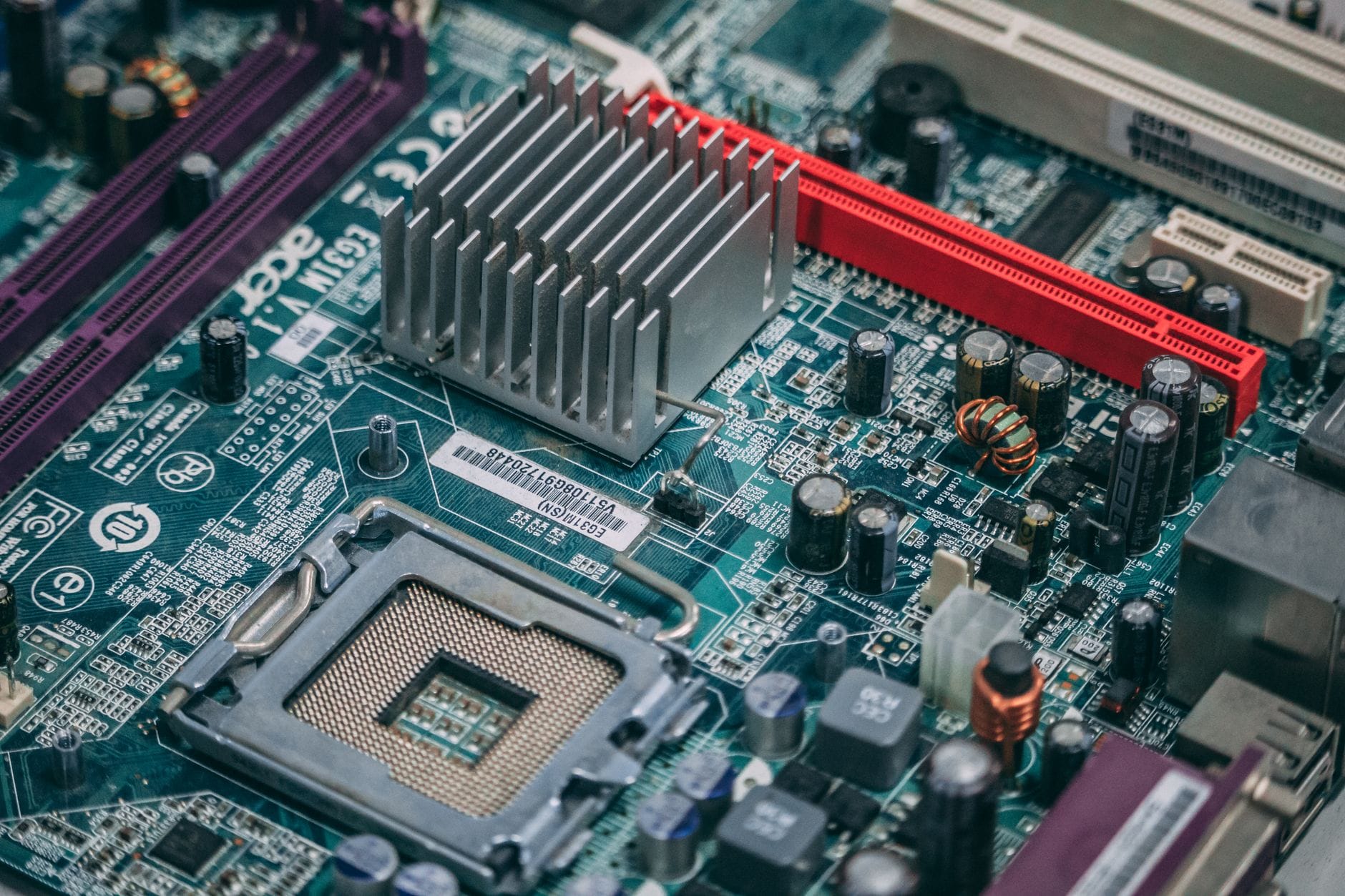
    <p>Steam Deck to nie tylko platforma do grania, ale także przenośna mini-komputer z systemem Linux. Dowiedz się, jak zainstalować swoje ulubione programy i dostosować gesty pod swoje preferencje!</p>


    <h2>Instalacja programów na Steam Deck:</h2>


    <ul>

        <li>Sprawdź dostępne aplikacje w repozytorium Steam Deck</li>

        <li>Pobierz i zainstaluj wybrane programy z łatwością</li>

        <li>Dostosuj ustawienia graficzne i konfigurację urządzeń peryferyjnych</li>

    </ul>


    <h2>Gesty na Steam Deck:</h2>


    <ul>

        <li>Zakładka gestów w ustawieniach systemowych</li>

        <li>Dodawanie własnych gestów do interakcji z systemem</li>

        <li>Szybkie skróty do ulubionych funkcji</li>

    </ul>

</div>
Dziękujemy, że poświęciliście czas na przeczytanie naszego przewodnika dotyczącego instalacji i gestów na Steam Deck. Mam nadzieję, że zawarte w nim informacje okażą się przydatne dla wszystkich nowych użytkowników tej fantastycznej konsoli. Pamiętajcie, że zawsze można liczyć na pomoc społeczności Steam oraz naszego bloga w razie jakichkolwiek problemów czy pytań. Niech gra będzie z Wami! Do zobaczenia na platformie Steam Deck!



Wow, ten przewodnik na temat instalacji i gestów na Steam Deck jest naprawdę przydatny dla nowych użytkowników! Dzięki niemu dowiedziałem się, jak korzystać z tego urządzenia w pełni wydajnie i funkcjonalnie. Bardzo cieszę się, że znalazłem ten artykuł, ponieważ teraz czuję się pewniejszy w obsłudze mojego Steam Deck. Polecam każdemu, kto dopiero zaczyna przygodę z tym urządzeniem!
Możliwość dodawania komentarzy nie jest dostępna.